
Процесс тестирования - это не только про его автоматизацию, но и про ручные действия. Ручное тестирование является точкой отчета, с которой все начинается: составляется ручной сценарий тестирования, по нему происходи ручная проверка, а далее и к автоматизации можно приступить, взяв за основу ручной тест.
Для этого существуют различные системы управления тестированием (Test Management System, TMS), которые собственно и хранят информацию о том, как же нужно проводить тестирование от планирования до получения отчетности о качестве программного продукта.
Инструмент «1С:Сценарное тестирование» тоже идет по пути TMS и позволяет не только создавать и хранить автоматизированные сценарные тесты, но и управлять ручным тестированием.
Для этого в инструменте существует соответствующий объект под названием «Ручной тест».
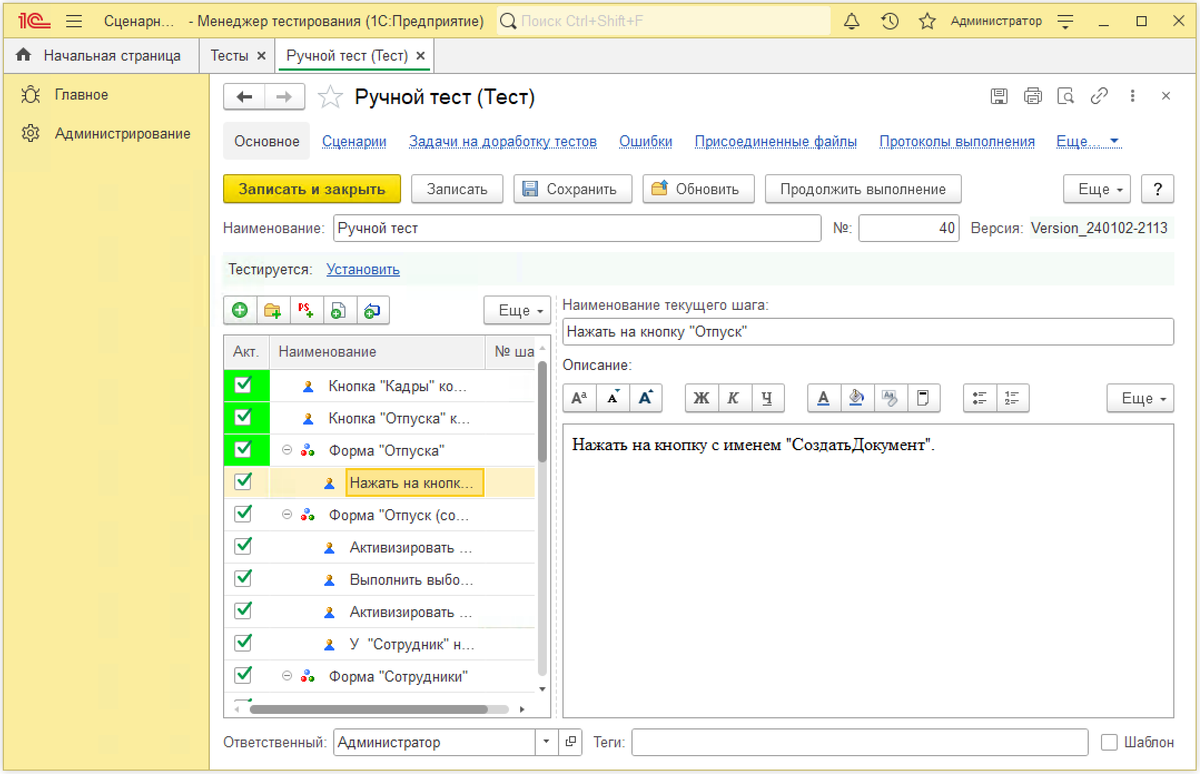
Ручной тест - это, в первую очередь, сценарий для ручного тестирования (для тех, кто привык к иностранной терминологии - тест-кейс). Так же форма ручного теста отлично подходит для создания как списка индивидуальных проверок (чек-листов), так и списка универсальных проверок (чит-листов).
Надо упомянуть, что еще есть «Итерации тестирования», которые тоже могут выступать аналогом чек-листов. Но их функциональность все же шире, так как может сочетать как автоматизированные, так и ручные проверки в пределе одной итерации.
Но вернемся к ручному тесту. Он состоит из последовательности шагов, к каждому из которых можно указать подробное описание. Описание поддерживает форматирование текста, возможность добавления в него картинок и ссылок.
Вот на возможности добавления картинок и ссылок сегодня мне хотелось бы остановиться подробнее.
Картинки. Чем удобны в описании шагов ручных тестов?
Компактностью описания, скоростью составления и понимания.
Добавить картинку можно сразу из буфера обмена либо заранее сохраненную на диск. Для это есть соответствующие команды: «Вставить картинку» и «Вставить картинку из буфера» в меню кнопки «Еще».
Согласитесь, что иногда проще сделать скриншот и добавить его в описание, нежели описывать цепочку сложных действий или ожидаемый результат проверки. Сделал скриншот и сослался на него: заполняем значения реквизитов как на скриншоте, повторяем действия как на скриншоте, сравниваем результат со скриншотом.
Кстати, по поводу действий. Редко, но все же могут встречаться такие цепочки действий, воспроизведение которых проще показать, чем описать. Потому мне стало любопытно: можно ли добавлять анимационные картинки в формате «gif»? Точнее, не сама возможность разместить их в описании, а сохранение их анимации. То есть, чтобы после добавления в описание они не становились статичными, так как тогда теряется весь смысл в них.
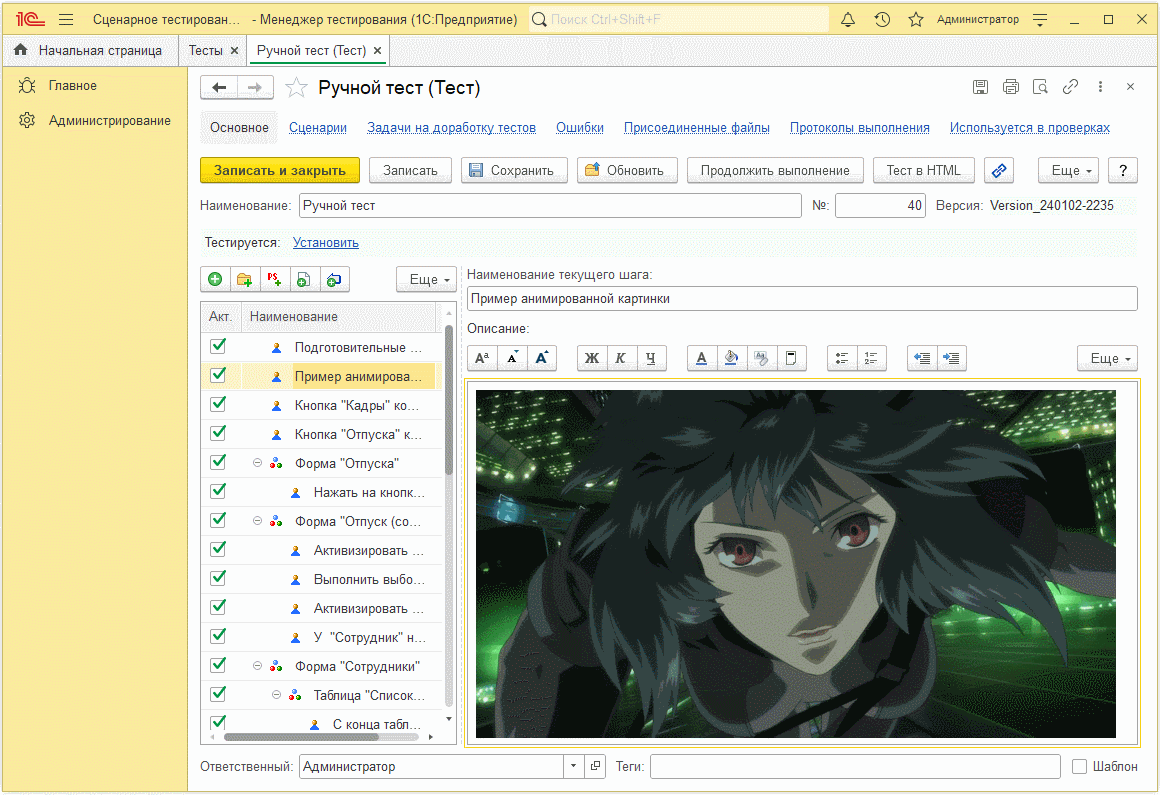
Формат «gif» поддерживается. Так что можно использовать анимационные картинки для акцентирования внимания на каких-то специфических цепочках действий при проверках. Но злоупотреблять анимационными картинками не стоит, так как заметил, что при их использовании происходит длительное сохранение теста.
Картинки масштабируются, потому можно не бояться, что они займут все видимое пространство описания. Изменение масштаба происходит через клик по картинке левой кнопкой мыши и выбора нужного варианта масштаба в контекстном меню. Или открытия для просмотра в полном размере.
Надо отметить, что комбинация текста со скриншотами значительно сокращает время создания описательной части ручных тестов. Избавляет от двусмысленности фраз. И способствует более быстрому пониманию того, что необходимо сделать в процессе тестирования или ожидать от выполняемых действий.
Ссылки. Чем удобны в описании шагов ручных тестов?
Быстрыми переходами к внешним источникам, навигацией внутри самого инструмента «1С:Сценарное тестирование» и запуском прикрепленных файлов.
Ссылки добавляются только к тексту: выделяем нужную часть текста и в меню кнопки «Еще» выбираем команду «Вставить ссылку».
Есть несколько вариантов указания ссылок:
- Ссылка на внешний файл
- Ссылка на присоединенный к ручному тесту файл
- Произвольная ссылка
Первые два варианта идентичны по смыслу, так как предполагают работу с файлами: внешними или присоединенными.
Кроме того, первый вариант сделан для сокращения действий. Два действия: добавить файл к ручному тесту и создать на него ссылку, заменено на одно - указать ссылку на внешний файл, а он автоматически добавляется к ручному тесту.
Так можно прикреплять к ручным тестам различные документы и ссылаться на них в шагах ручного теста. Это могут быть инструкции, регламенты, схемы и т.д. К примеру, если по какой-то причине не устаивает форма описания в самом ручном тесте, то всегда можно создать ссылку на прикрепленный файл в необходимом формате.
Еще очень удобно добавлять файлы скриптов для их моментального запуска там, где это требуется. Например, bat-файлы. Область применения ограничена только возможностями скрипта и реальными потребностями. Главное, что при выполнении ручной проверки есть возможность автоматически сделать необходимые действия средствами прикрепленных скриптов, запуск которых осуществляется одним нажатием.
Произвольную ссылку можно указать на сторонние ресурсы: сайты или веб-приложения. Либо как внутреннюю навигационную ссылку, чтобы переходить к нужным объектам в пределе конфигурации «1С:Сценарное тестирование», или к объектам других конфигураций через внешнюю навигационную ссылку.
Таким способом удобно связывать ручные и автоматизированные тесты в «1С:Сценарное тестирование». Правда, переход будет односторонним: из ручного теста в автоматизированный.
Можно сослаться на пакет тестирования, который, например, обновляет из хранилища, а затем запускает тестовую базу для проведения ручного тестирования.
Либо запустить сторонний ресурс, который необходим для дальнейшего процесса тестирования.
Какой хочется подвести итог?
Мне нравится искать способы, которые делают процессы простыми и понятными. Это могут быть способы, влияющие на глобальном или точечном уровне. Использование картинок и ссылок в ручных тестах - это точечный способ, но глобально влияющий на весь процесс тестирования. Как бы это патетично не звучало.
Попробуйте, если еще не используете. И возможно, вы согласитесь с моим мнением.