Многофункциональная мобильная операционная система Google содержит множество полезных инструментов, которые находятся прямо под поверхностью. Воспользуйтесь нашими почти двумя десятками советов, чтобы улучшить работу с Android.
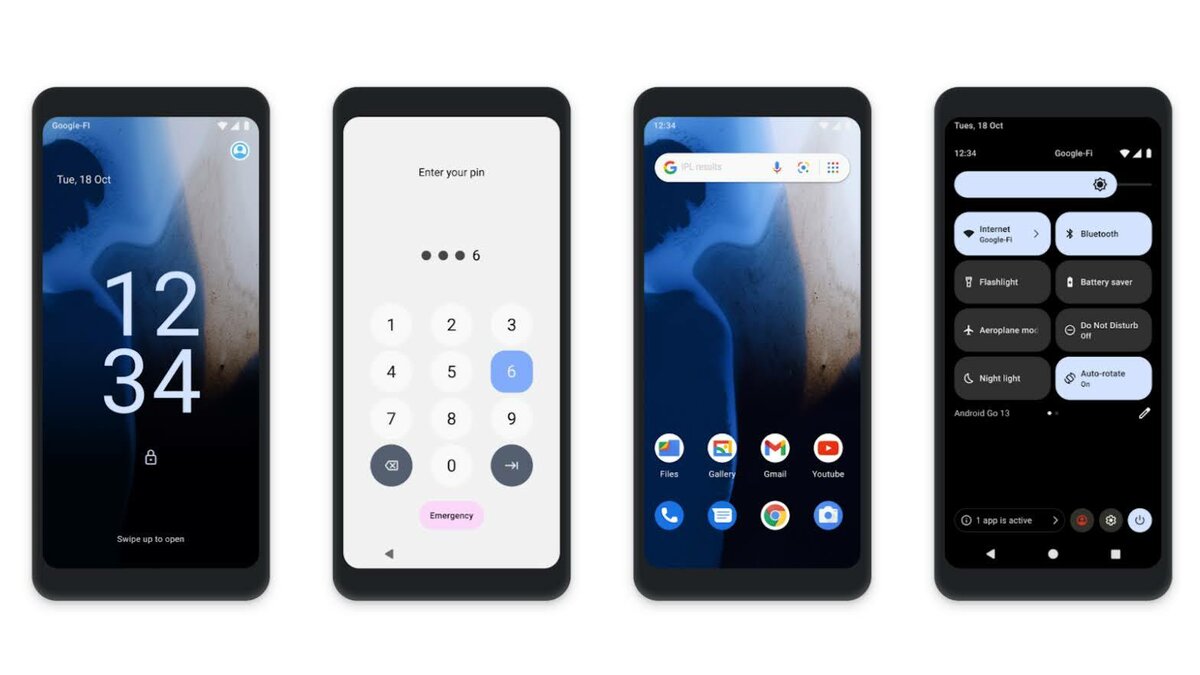
Android - это удивительно мощная инновационная мобильная операционная система, которая часто превосходит iOS от Apple по поддержке новых технологий. Эта ультрасовременная функциональность создает сложную, разветвленную операционную систему. На поверхностном уровне интерфейс достаточно прост для обычных пользователей, которые просто хотят отправлять текстовые сообщения, совершать звонки и пользоваться приложениями, но в глубине интерфейса спрятаны один-два слоя удобных настроек и инструментов. Вам просто нужно знать, где искать.
Мы хотим, чтобы вы использовали мобильную ОС Google как чемпион, и наш список ярлыков и рекомендаций для Android поможет вам сделать именно это. Это лишь некоторые из способов использования Android; ОС обладает таким обширным набором функций, что вы, без сомнения, найдете еще. Обязательно загляните в наш раздел комментариев, чтобы отметить свои любимые — мы можем добавить их в будущие обновления этой истории.
1. Удалите ненужные приложения
Большинство телефонов Android поставляются с целым набором предустановленных приложений. Многие из них понравятся практически всем — карты, электронная почта, браузер и так далее, — Но, несомненно, есть такие, которые вам не нужны. Если вы просто не любитель подкастов, вам не нужно приложение для подкастов. А производители телефонов, как правило, включают в себя множество собственных приложений, которые вам, возможно, никогда не понадобятся. Просто долго нажимайте на значок приложения, а затем выберите пункт "Информация о приложении", чтобы перейти на страницу с подробными сведениями, где вы можете его удалить.
К сожалению, есть некоторые стандартные приложения, которые вы не можете удалить. Например, если вы используете в качестве веб-браузера только Firefox или Edge, вы все равно не сможете удалить браузер Google Chrome. Для этих приложений вы можете, по крайней мере, выбрать Отключить, что скроет их из интерфейса и освободит системные ресурсы.
2. Используйте функции цифрового благополучия
Не самая полезная вещь в мире - не спать всю ночь, переписываясь и просматривая doomscrolling. Режим Android перед сном является частью инициативы Google по цифровому благополучию. Он не только отключает ваш телефон в установленное время, но и меняет цвет экрана на оттенки серого на случай, если вам придется смотреть на экран в нерабочее время. Вы также можете переключиться на темную тему во время сна или просто отключить экран телефона и наслаждаться покоем. В выпадающем меню есть опция "Пауза", если вам нужно больше времени перед сном. Если вы ищете дополнительные советы по сну, вам следует прочитать нашу статью о том, как технологии могут помочь (и навредить) вашему сну.
Еще одна рекомендуемая функция для улучшения самочувствия - режим фокусировки, который отключает уведомления шумных приложений на определенное вами время по расписанию. Некоторые телефоны, включая последние версии Pixels и Motorolas, включают режим "Не беспокоить", когда вы устанавливаете их экраном вниз — быстрый и простой способ избавиться от помех. Наконец, использование рабочего профиля скрывает все эти приложения для повышения производительности, когда приходит время расслабиться.
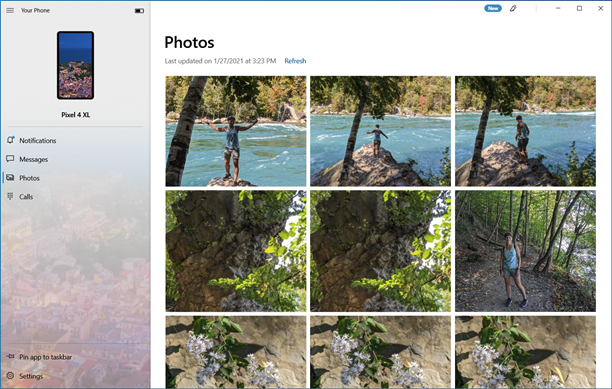
3. Настройте приложение "Ваш телефон" в Windows
Мы подозреваем, что большинство людей, использующих настольные компьютеры Mac или ноутбуки, также, скорее всего, используют iPhone, который предлагает потрясающую интеграцию с macOS. Но с приложением Phone Link для Windows пользователи Android могут обеспечить такую же непрерывность работы со своим настольным компьютером — возможно, даже больше. Проще всего запустить настройку с вашего компьютера. Перейдите в Настройки> Телефон> Добавить телефон, и все готово. Вы сможете совершать звонки, отправлять текстовые сообщения и мгновенно просматривать фотографии с телефона на своем компьютере и использовать их.
Новые устройства Samsung и телефон Surface Duo получают еще больше возможностей благодаря опции "Ссылка на Windows", включая запуск нескольких приложений Android на рабочем столе в приложении "Ваш телефон". Если вы не используете Windows, вы можете получать сообщения Android в Интернете — еще одна досадная возможность, отсутствующая в мобильной ОС Apple. Вы также можете запускать приложения Android в эмуляторе на Windows или macOS, но этот способ не так удобен, как на вашем телефоне с Windows 10.
4. Отредактируйте быстрые настройки
Одна вещь, от которой мы не в восторге в Android, заключается в том, что для быстрых настроек требуется два свайпа, чтобы отобразить более одной строки — и даже после того, как вы это сделаете, у вас все равно останется две страницы с ними. К счастью, вы можете настроить отображаемые плитки таким образом, чтобы наиболее нужные вам настройки были доступны в первой строке прокрутки вниз. Просто нажмите на значок карандаша, найдите нужные плитки и перетащите их в верхний раздел. Вы можете добавить полезные инструменты, такие как переключатели режима фокусировки и затемнения, функции сканирования QR-кода, доступ к камере, запись экрана и многое другое.
5. Устанавливайте приложения для Android из Интернета
Для установки приложений вам не нужен телефон в руках. Просто зайдите в браузерный магазин Google Play Store, войдя в тот же аккаунт Google, что и ваш телефон. Оказавшись там, вы сможете удаленно установить любое приложение для Android или игру для Android. Если у вас несколько устройств Android, привязанных к этой учетной записи, просто выберите место установки.
6. Устанавливайте приложения из других источников
Одна из отличительных особенностей Android заключается в том, что, в отличие от iOS, вы не ограничены использованием магазина приложений одной компании. Большинство пользователей найдут в Google Play Store любое приложение, которое им нужно, — и вместе с этим предусмотрены достойные меры защиты. Однако, если вам нужно что-то, чего там нет, ничто не мешает вам зайти в App Store Amazon, App Store производителя вашего телефона или даже загрузить приложение и установить его как APK (расширение для файла пакета приложений Android).
Одно важное замечание: если вы все-таки пойдете этим путем, будьте абсолютно уверены, что получаете приложение из надежного источника, поскольку сторонние магазины приложений являются основным источником вредоносных программ для Android. Сначала проведите небольшое исследование! Также не забудьте отключить параметр "Устанавливать неизвестные приложения" для исходного кода после установки нужного приложения, на всякий случай.
Одним из примеров того, почему вы можете захотеть загрузить приложение в сторонке (то есть установить его не из официального App Store), является мегапопулярная игра Fortnite. Пользователи Android могут перейти на сайт производителя игр, чтобы получить APK, в то время как пользователям iPhone, которые хотят установить игру в первый раз, просто не повезло.
7. Установите приложение для запуска
Это тот тип настройки, который пользователи iPhone не получают: вы можете изменить базовый начальный экран на своем телефоне, установив стороннее приложение запуска из Play Store. Пара заслуживающих внимания лаунчеров - Action Launcher, Apex, с умным названием Lawn Chair, Lightning, Microsoft Launcher, Nova, Niagara и Smart Launcher.
Вы даже можете сделать свой Android похожим на iPhone с помощью программы запуска Phone 14, которая включает в себя ярлыки Siri и значок App Store вместо значка Play. Хотите вернуться к временам Windows Phone? Существуют также лаунчеры, которые эмулируют дизайн этой ОС.
8. Настройте уведомления о сообщениях
Android 13 позволяет выбирать уведомления о сообщениях, чтобы некоторые контакты были более заметными, а разговоры оставались совместными. Теперь вы можете настроить отображение сообщений поверх любых других запущенных приложений в виде пузырьков. Вы просто включаете их в настройках и устанавливаете приоритет для контакта. В уведомлении есть еще одна настройка для Bubbles, которая упрощает поиск разговоров и реагирование на них. Вы также можете настроить приоритет для них. Сделайте так, чтобы ваше устройство всегда уведомляло вас о конкретном всплывающем разговоре, даже если включен параметр "Не беспокоить", настройте его на уведомление в обычном режиме или полностью отключите всплывающий разговор.
9. Добавьте виджеты и настройте Home
Apple iOS немного медлила с добавлением виджетов на главный экран, но пользователи Android могли делать это целую вечность. Вот как это сделать: длительное нажатие на главном экране, выберите Виджеты, а затем выберите из списка, доступного любыми приложениями, установленными на их телефонах. Длительное нажатие на главном экране также дает вам другие возможности настройки, такие как удаление страницы Google feed слева от главного экрана или отключение поворота главного экрана, чего мы бы никогда не стали делать, потому что это здорово - видеть свой домашний экран в альбомной ориентации.
10. Увеличьте объем памяти
Главное преимущество Android перед iPhone заключается в том, что некоторые модели телефонов позволяют увеличить объем памяти с помощью карты microSD. Это не только позволяет хранить больше мультимедиа и приложений на вашем телефоне, но также предлагает способ передачи больших объемов файловых данных между вашим телефоном и другими устройствами. Еще одним преимуществом является то, что вы можете подключить некоторые телефоны Android к внешнему USB-накопителю и просматривать его файлы. Если в вашем телефоне есть порт USB-C, вы можете просто подключить флэш-накопитель USB с подключением Type-C.