Очень важный и простой совет, который поможет вам организовать свой проект. Чем больше инструментов, семплов, да и вообще любых ресурсов, подключенных к каналам микшера, тем сложнее поиск. Да, вы можете именовать каналы, выделять их цветом, но я уверен, что хочется выделить основные и важные каналы, чтобы они не потерялись. Сейчас я покажу как это сделать.
Фиксируем важные каналы
ПРАКТИКА
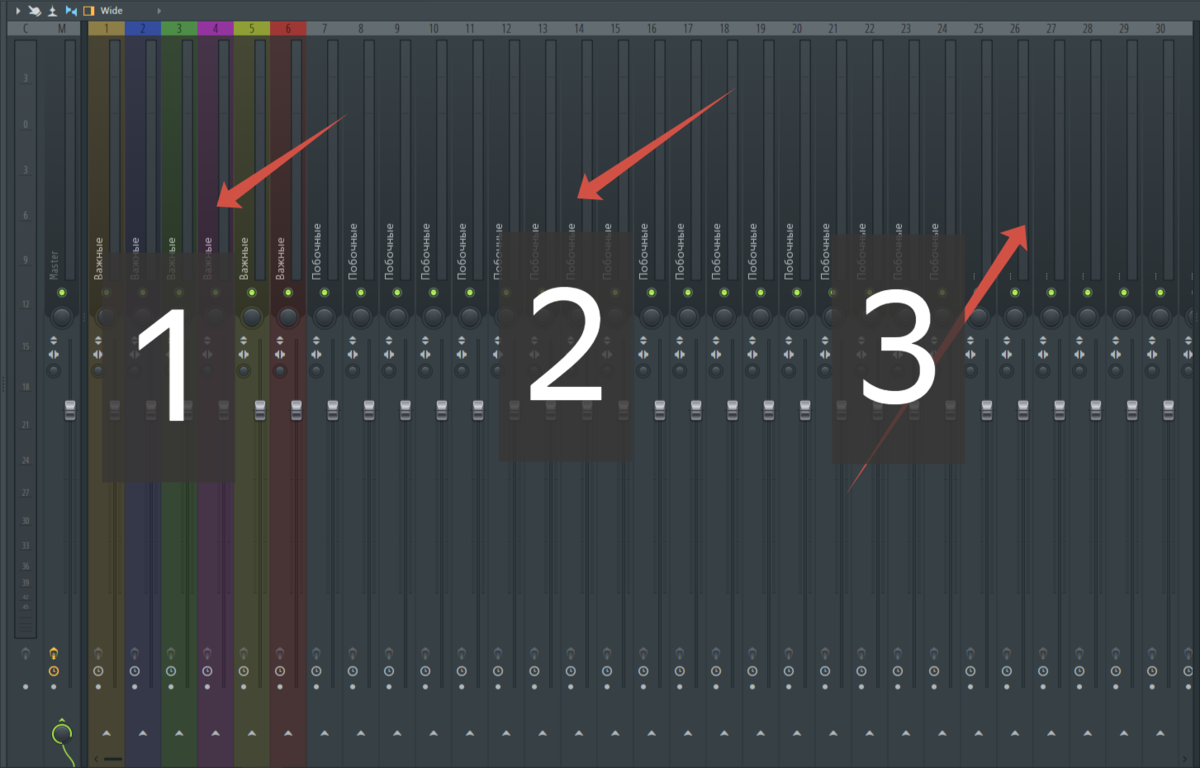
1. Давайте для начала выделим цветами и именами нужные нам каналы, это могут быть группы или же важные для фундамента инструменты.
2. Далее идет блок каналов, незначительных SFX, пэдов или же любых дополнительных инструментов\семплов.
3. Третий блок может быть сэндами или же любыми другими каналами для обработки и экспериментов. Так же эти канал могут быть созданы для анализа и мониторинга.
Давайте я объясню как это будет работать.
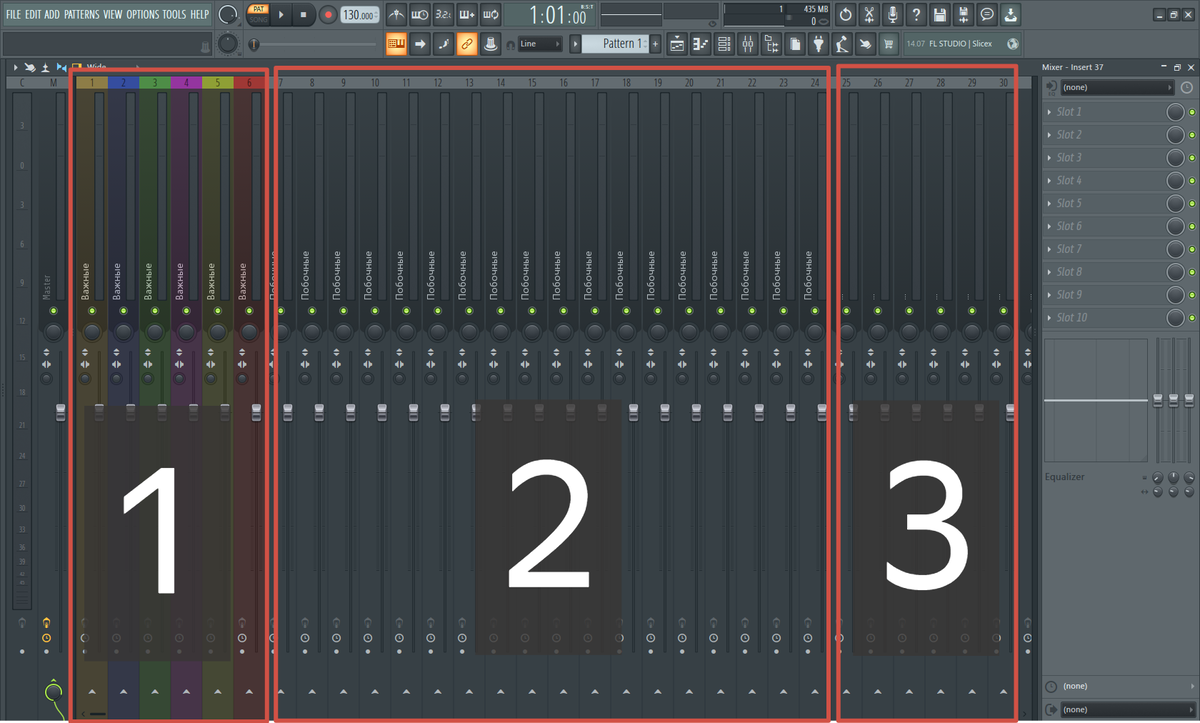
Первый блок будет закреплен слева и при скролле вы не потеряете эти каналы из вида.
Второй блок будет активен к скроллингу и вы сможете колесиком мыши передвигаться по полотну каналов.
Третий как и первый будет закреплен, но уже справа.
Еще раз покажу что же это за блоки. (для понимания)
Давайте приступим к реализации фиксирования блоков.
Выделим первый блок наших важных каналов
Выделяем первый канал левой кнопкой мыши с зажатым CTRL и ведем мышкой вправо до нужного канала (у меня это шестой канал).
Далее нажимаем правой кнопкой мыши по выделенным каналам и переходим во вкладку Dock to и нажимаем Left. Так мы прикрепили эти каналы к левой части интерфейса микшера. Теперь при скролле колесиком мыши наши важные каналы будут зафиксированы.
Выделим третий блок дополнительных каналов
Нажимаем правой кнопкой мыши по выделенным каналам и переходим во вкладку Dock to и нажимаем Right. Теперь мы прикрепили нужные каналы к правой стороне. Теперь при скролле у нас закреплены важные каналы справа и слева.
Я буду счастлив если этот совет вам помог и теперь ваш проект организован по всем вашим предпочтениям. Спасибо за прочтение! Подписывайтесь чтобы не пропустить больше советов и интересных статей!