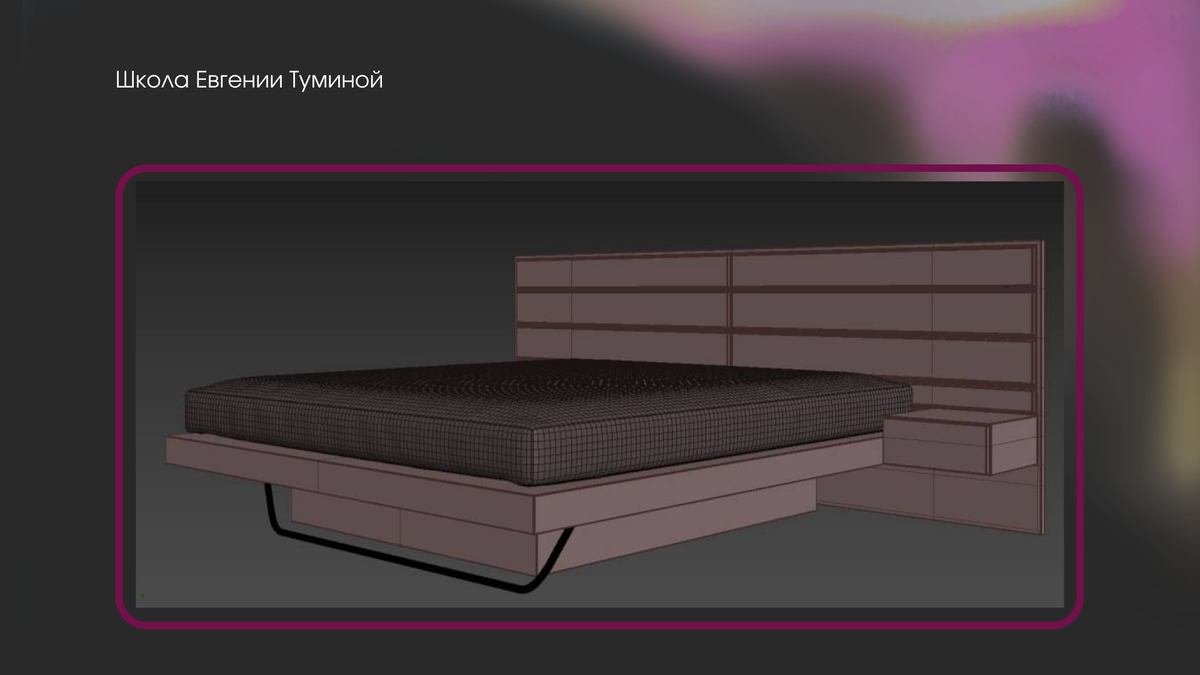
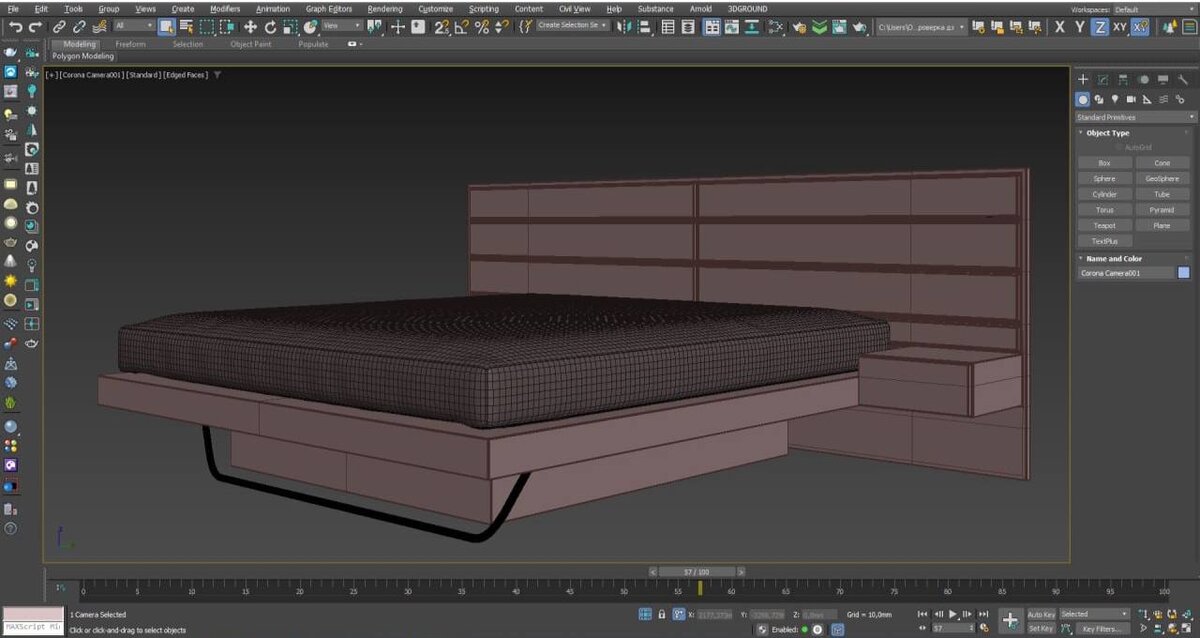
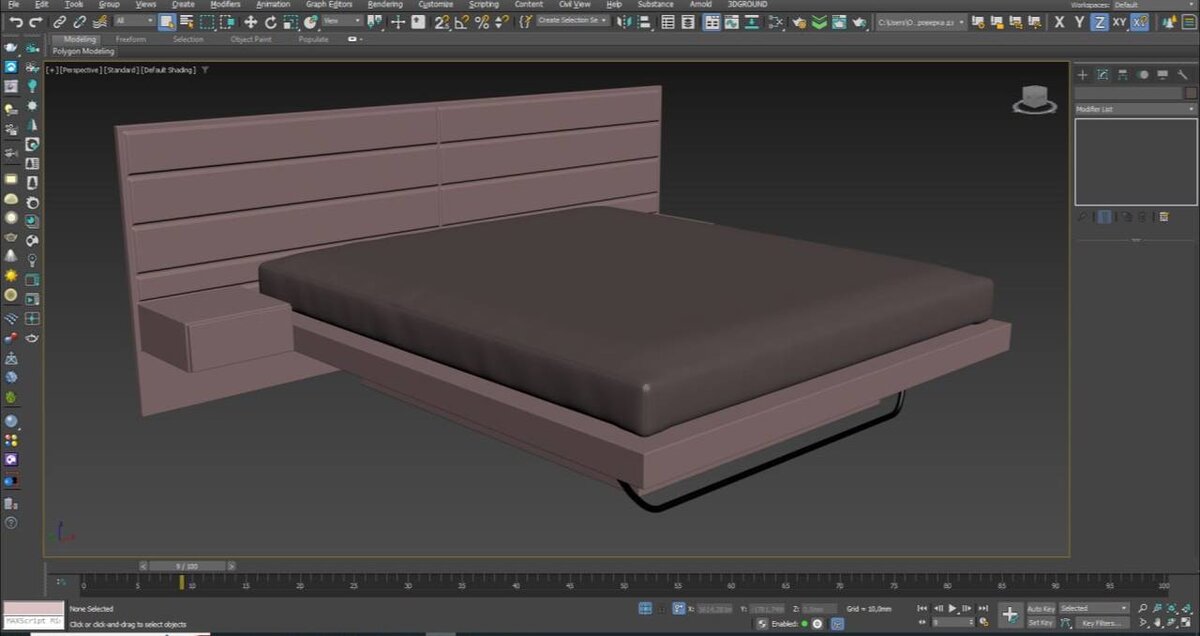
Собрали для вас краткую инструкцию.
1. Заходим в 3Ds Max. Создаем основу для крепления двух тумб по боковой зоне и кровати, зная заранее реальные размеры – create – geometry – standard primitives – box – выставляем значения по длине, ширине и высоте.
2. Переводим в edit poly геометрию.
3. Переходим в режим wireframe. Выбираем ребра параллельные друг другу и разделяем через connect, тем самым создаём сетку деления полигонов. Аналогично поступаем с боковыми поверхностями – выбираем в edit poly - параллельные edge - connect.
4. Создаём отступы у кровати через edit poly - выбранные polygon - inset.
5. Создаём две тумбы. Выделяем полигоны и выдавливаем поверхность через edit poly – extrude. Можно добавить тумбам реалистичности, сделав выдавленным полигонам inset и немного ещё выдавить через extrude, тем самым возникнет ощущение открытия тумбы.
6. Далее работаем с полигонами и применяем inset для основной стены кровати (креплением).
7. Выделяем нужные полигоны и выдавливаем через edit poly - выбранные polygon - extrude. Получилось основание под матрас. Делаем у основания inset и выдавливаем вниз для возможного крепления подсветки у нижнего основания кровати.
8. Для закрепления кровати и устойчивого удержания самой кровати делаем дополнительную перекладину через создание формы – line. Ставим галочки видимости на рендере, отображая реальные размеры сечения перекладины. Ставим больше шагов интерполяции, чтобы у линии не было угловатости. Выравниваем в двух плоскостях и сглаживаем углы через выделение двух точек и функцию fillet.
9. Добавляем матрас, а также можем сделать складочки через модификатор cloth.
10. Создаём box будущего матраса. Выбираем ребра по кольцу стыка, потом переходим в vertex через зажатый ctrl и хаотично убираем точки для будущих складок через кнопку Alt (желательно убирать точки с определенным шагом). Далее в cloth делаем группу (заходим в group, раскрыв cloth), нажимаем make group. Обязательно назначаем статус drag. Настраиваем все характеристики cloth и делаем симуляцию, тогда появятся красивые складки.
Вы великолепны! Готово! Быстро и легко.
Пишите в комментариях, получилось ли у вас выполнить кровать, всё ли было понятно в инструкции? И не стесняйтесь здавать вопросы.
В школе Евгении Туминой мы обучаем 3D-визуализации и дизайну интерьеров. Если вы понимаете, что вам интересно это направление и ищите структурных знаний, которые приведут вас к результату в виде стабильной работы на фрилансе и заработку от 80.000 рублей в месяц, то переходите по ссылке и оставляйте заявку: https://clck.ru/34Krsp
Наши кураторы свяжутся с вами и проконсультируют, помогут сориентироваться в направлениях и выбрать по-настоящему подходящее вам!