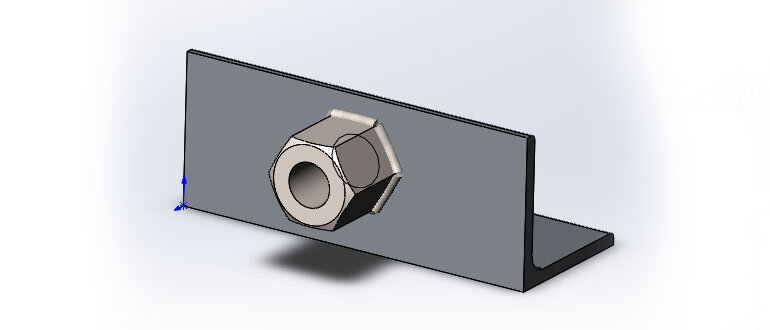
Всем привет! Продолжаем создания мини тисков в SolidWorks из металлопрофиля.
В статье спроектируем подсборку «Упор», которая состоит из одной детали из уголка по ГОСТ 8509-86 и Гайки М12 по ГОСТ 5931-70, которую мы возьмём из Toolbox ГОСТ в SolidWorks.
Начнем с создания детали.
Деталь 3ДДД.003.02.001 Кронштейн
Как вы уже поняли деталь называется кронштейн. В качестве заготовки в ней, как и в деталях: Губка неподвижная, Направляющая, Уголок 001 и уголок 002 подвижной губки, будет использоваться профильный уголок по ГОСТ 8509-86.
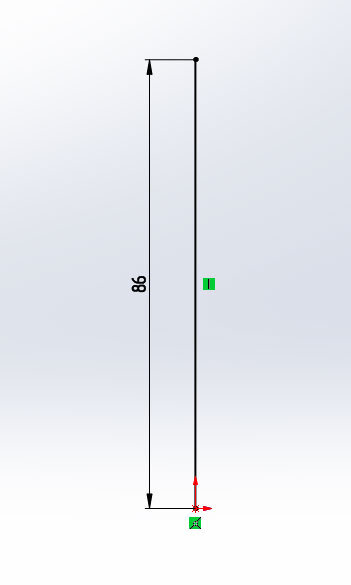
Создаем деталь в SolidWorks и на плоскости сверху рисуем эскиз линии длинной 86мм.
Далее кликаем по иконке инструмента «Конструкция» на вкладке сварные детали.
И в открывшихся параметрах инструмента в поле выбор устанавливаем следующие значения:
- В строке «Стандарт»: ГОСТ
- В строке «Тип»: Уголки ГОСТ 8509-86
- В строке «Размер»: 35х35х3
Нажимаем на поле группы и выбираем эскиз линии в графической области. В предварительно просмотре линиями желтого цвета отображается уголок.
Нужно изменить положения профиля на эскизе. Нажимаем на кнопку «Положения профиля» и выбираем в графической области вершину уголка.
Подтверждаем построение и получаем уголок длиной 86мм по ГОСТ 8509-86 в SolidWorks.
Далее в этом уголке нужно выполнить 3 отверстия. Одно диаметром ф12,5мм и два диаметром 8,5 мм.
Начнем с отверстия ф12,5мм, для этого выбираем плоскость любой из сторон уголка и нажимаем на инструмент вытянутый вырез, рисуем эскиз отверстия как на картинке ниже.
Закрываем эскиз, вырезаем отверстие насквозь.
Далее таким же методом только на другой стороне уголка выполняем 2 отверстия диаметром 8,5мм согласно следующему эскизу.
В итоге должен получится данный уголок.
После чего устанавливаем материал детали Сталь 3 ГОСТ 380-88. Подробнее про назначение материала детали в SolidWorks по ГОСТ.
И прописываем свойства детали.
- Обозначение: 3ДДД.003.02.001.
- Наименование: Кронштейн.
- Типоразмер: 35х35х3 ГОСТ 8509-86.
- Заготовка: Уголок.
- Формат: А4
Остальные свойства должны установится автоматически.
Сохраняем деталь под именем “3ДДД.003.02.001 Кронштейн” и переходим к созданию сборки.
Сборка 3ДДД.003.02.000 СБ Упор
Для создания сборки в открытой детали «3ДДД.003.02.001 Кронштейн» нажимаем «Файл, создать сборку из детали».
Далее совмещаем курсор мыши с начальной точкой сборки и кронштейн добавляется на сборку.
Далее из библиотеки проектирования из Toolbox выбираем гайку М12 по ГОСТ 5931-70.
И с помощью автоматических сопряжений устанавливаем гайку на кронштейн как на картинке ниже.
Далее прописываем свойства данной сборки:
- Обозначение: 3ДДД.003.02.000 СБ
- Наименование: Упор
- Формат: А4
- Обозначение для СП: 3ДДД.003.02.000
Свойства сборки Упора в SolidWorks.
Также для наглядности на сборке в SolidWorks можно добавить сварной шов. Для этого на вкладке «Сборка» нажимаем на стрелочку инструмента «Элементы сборки» и выбираем инструмент «Сварной шов»
Слева в открывшихся параметрах инструмента выбираем «Геометрия сварки». Затем кликаем по окошку синего цвета и выбираем плоскость уголка, после чего кликаем по окошку розового цвета и кликаем поочередно по граням гайки.
Должно получится вот так.
Подтверждаем построение сборки и в итоге получаем следующий вид сборки упора в SolidWorks для мини тисков из металлопрофиля.
Сохраняем сборку под именем «3ДДД.003.02.000 СБ Упор» и на этом данная сборка готова.
Упор из металлопрофиля по ГОСТ в SolidWorks. Видео! Будет позже!
Скачать шаблоны профиля уголка по ГОСТ 8509-86, с помощью которого мы выполнили деталь «Кронштейн» в этой статье, а также шаблоны других профилей по ГОСТ для SolidWorks можно с помощью курса «Быстрая настройка SolidWorks по ГОСТ».Также с помощью данного курса можно установить библиотеку стандартных изделий Toolbox ГОСТ и библиотеку материалов по ГОСТ для SolidWorks.
Ну а в следующем уроке мы выполним сборку мини тисков из металлопрофиля.
Не пропустите! До встречи!