Привет, друзья! Иногда хочется новизны, креативности. Хочется просто взять, да поменять стандартный, скучный синий цвет выделения файлов и текста на рабочем столе. Чтобы его сменить на любой другой для этого потребуется 2 минуты вашего времени. И так погнали! Открываем "Реестр" Самым простом способом: Идём в эту ветку: HKEY_CURRENT_USER\Control Panel\Colors И редактируем эти значения Hilight и HotTrackingColor: Теперь, самое интересное, идём в популярный поисковик и вводим rgb 80 80 80 Появляется палитра и мы начинаем выбирать цвет. Копируем значение из поля RGB Эти значения и будут нашим цветом выделения файлов и текста. Вставляем данные цифры без запятой в Реестр и перезагружаем наш ПК. Вуаля, радуемся новым цветам: Читайте также:
Привет, друзья!
Иногда хочется новизны, креативности. Хочется просто взять, да поменять стандартный, скучный синий цвет выделения файлов и текста на рабочем столе.

Чтобы его сменить на любой другой для этого потребуется 2 минуты вашего времени. И так погнали!
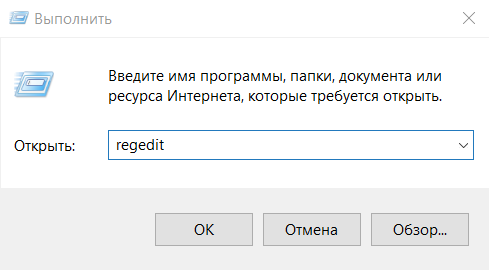
Открываем "Реестр"
Самым простом способом:
Идём в эту ветку: HKEY_CURRENT_USER\Control Panel\Colors
И редактируем эти значения Hilight и HotTrackingColor:
Теперь, самое интересное, идём в популярный поисковик и вводим rgb 80 80 80
Появляется палитра и мы начинаем выбирать цвет. Копируем значение из поля RGB
Эти значения и будут нашим цветом выделения файлов и текста.
Вставляем данные цифры без запятой в Реестр и перезагружаем наш ПК.
Вуаля, радуемся новым цветам:
Читайте также: