
Будучи второй игрой от Riot после блокбастера League of Legends, Valorant, несомненно, является обязательной игрой для всех поклонников шутеров от первого лица. Но недавно мы получили множество сообщений о том, что Valorant не запускается на ПК. Если вы столкнулись с той же проблемой, не волнуйтесь. По словам наших пользователей, обычно её можно решить всего в несколько кликов.
Прежде чем вы начнете
Прежде чем двигаться дальше, сначала попробуйте перезагрузить компьютер и посмотрите, что получится. Кроме того, убедитесь, что ваш компьютер соответствует минимальным требованиям:
Минимальные требования к Valorant (30 кадров в секунду):
Операционная система:Windows 10 (сборка 19041+) / Windows 11 (TPM 2.0 и безопасная загрузка UEFI) 64-разрядная версия Процессор:Intel Core 2 DUO E8400Память:4 ГБ ОПЕРАТИВНОЙ ПАМЯТИВидеокарта:Intel HD 4000, Radeon R5 200
Если вы уже сделали это, можете перейти к расширенным инструкциям по устранению неполадок ниже.
Попробуйте эти исправления:
Вот несколько дополнительных способов решения проблемы с запуском Valorant. Возможно, вам не придётся пробовать их все, просто двигайтесь по списку, пока не найдёте подходящий способ.
Исправление 1: Измените разрешение вашего компьютера
Через некоторое время производители прекратят обновлять драйверы для некоторых графических процессоров, что позволит им постепенно отказаться от устаревших видеокарт. Поэтому некоторые видеокарты могут не поддерживать игры с высоким разрешением.
Если вы используете старую видеокарту, попробуйте переключиться на более низкое разрешение экрана. Вот как это сделать:
- Щелкните правой кнопкой мыши на пустой области рабочего стола, затем выберите Настройки отображения.
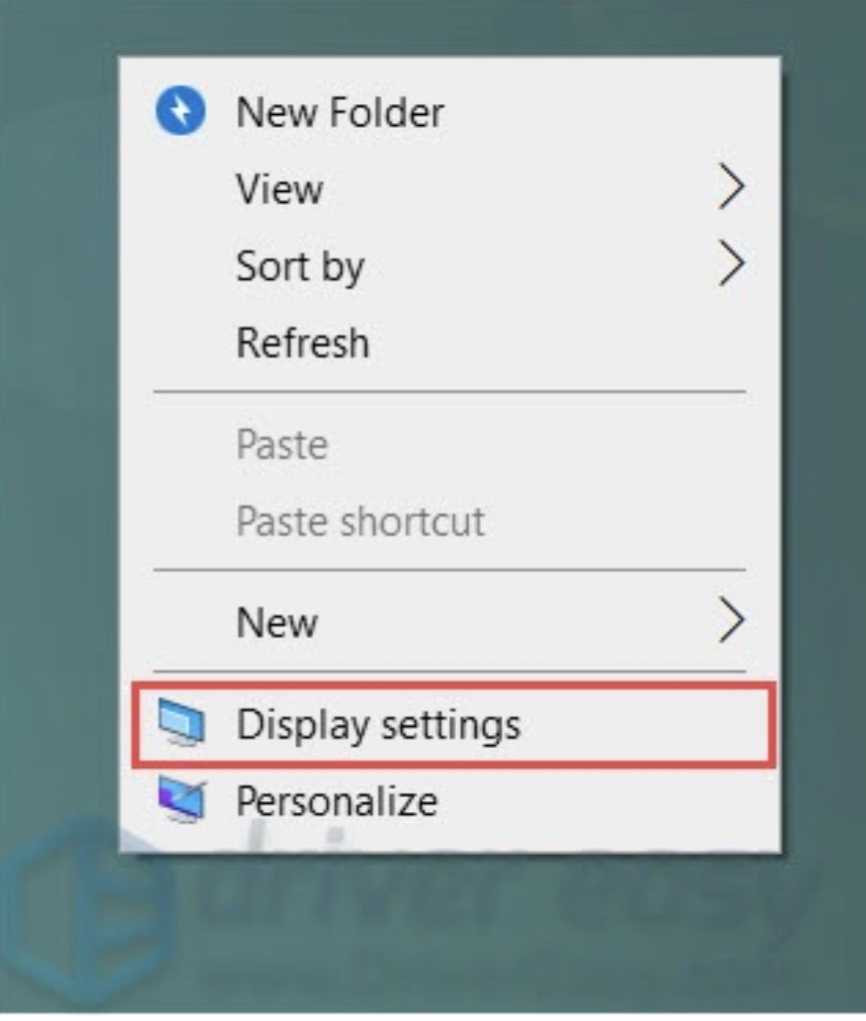
Выберите более низкоеразрешение.
Вы можете протестировать все варианты разрешения в Valorant и посмотреть, какой из них решит вашу проблему. Если этот способ вам не подходит, не волнуйтесь, просто попробуйте следующий.
Исправление 2: Обновите графический драйвер
Эта проблема может быть вызвана глючащими или устаревшими графическими драйверами. Некоторые игроки сообщили, что Valorant не запускается, поскольку их графические драйверы немного устарели. Поэтому, прежде чем пробовать что-то более сложное, сначала убедитесь, что вы используете последнюю версию графического драйвера.
Один из вариантов — обновить вручную: вы можете зайти на сайт производителя (NVIDIA, AMD или Intel), затем найти, скачать и установить видеодрайвер. Но если вам не нравится возиться с драйверами устройств, вы можете сделать это автоматически с помощью Driver Easy. Это инструмент, который обнаруживает, загружает и устанавливает все необходимые обновления драйверов.
Вы можете автоматически обновлять драйверы с помощью 7-дневной бесплатной пробной версии или профессиональной версии Driver Easy. Это займет всего 2 клика, и вы получите полную поддержку и 30-дневную гарантию возврата денег при использовании профессиональной версии:
- Скачать и установить драйвер несложно.
- Запустите Driver Easy и нажмите кнопку «Сканировать сейчас». Затем Driver Easy просканирует ваш компьютер и обнаружит все проблемные драйверы.
Нажмите кнопку «Активировать и обновить» рядом с отмеченным устройством, чтобы автоматически загрузить и установить правильную версию этого драйвера.
Или нажмите «Обновить все», чтобы автоматически загрузить и установить правильную версию всех драйверов, которые отсутствуют или устарели в вашей системе (для этого вам понадобится версия Pro — при выборе «Обновить все» вы получите запрос на обновление. Если вы пока не готовы приобрести версию Pro, Driver Easy предоставляет 7-дневную пробную версию бесплатно, предоставляя доступ ко всем функциям версии Pro, таким как быстрая загрузка и простая установка. Оплата не взимается до окончания 7-дневного пробного периода.)
После обновления графического драйвера запустите Valorant и проверьте, сохраняется ли проблема.
Если этот трюк вам не подходит, просто попробуйте следующий.
Исправление 3: Выполните чистую загрузку
Мы все по-разному используем свои компьютеры, поэтому, возможно, в вашей системе есть программный конфликт, который мешает запуску Valorant. Чтобы проверить, так ли это, вы можете выполнить чистую загрузку и посмотреть, что получится.
Вот эти шаги:
- На клавиатуре одновременно нажмите Win+R (клавишу с логотипом Windows и клавишу R), чтобы открыть окно «Выполнить». Введите или вставьте msconfig и нажмите ОК.
Во всплывающем окне перейдите на вкладку Службы и установите флажок Скрыть все службы Microsoft.
Снимите флажки со всех служб, КРОМЕ тех, которые принадлежат производителям вашего оборудования, таким как Realtek, AMD, NVIDIA, Logitech и Intel. Затем нажмите ОК, чтобы применить изменения.
На клавиатуре одновременно нажмите Ctrl, Shift и Esc, чтобы открыть диспетчер задач, затем перейдите на вкладку Автозагрузка.
По очереди выберите все программы, которые, по вашему мнению, могут мешать работе, и нажмите «Отключить».
- Перезагрузите свой компьютер.
Если это решит вашу проблему, повторите действия и отключите только половину служб, чтобы найти виновника.
Если Valorant по-прежнему не запускается, вы можете перейти к следующему способу исправления.
Исправление 4: Запустите Valorant от имени администратора
По умолчанию Windows запускает программу от имени обычного пользователя, у которого есть ограниченный доступ к некоторым каталогам. Запуск Valorant от имени администратора позволяет избежать проблем с разрешениями. Для этого просто выполните следующие действия:
- На рабочем столе щелкните правой кнопкой мыши по значку Valorant и выберите «Запуск от имени администратора».
- Если вы можете запустить игру таким образом, переходите к следующему шагу, чтобы настроить Valorant на постоянное выполнение в режиме администратора. Если проблема не устранена, перейдите к следующему способу.
- На рабочем столе щелкните правой кнопкой мыши по значку Valorant и выберите «Свойства».
Выберите вкладку «Совместимость». В разделе «Настройки»установите флажок перед пунктом «Запускать эту программу от имени администратора». Нажмите «ОК», чтобы завершить.
- Запустите Valorant и посмотрите, сможете ли вы войти в систему.
Исправление 5: Закройте все процессы, связанные с Riot
Некоторые игроки отмечали, что Valorant не запускается, если какой-то процесс работает неправильно. Это означает, что вам нужно завершить все процессы, связанные с Riot, и снова запустить Valorant. Вот что вам нужно сделать:
- Щелкните правой кнопкой мыши на панели задач, чтобы открыть диспетчер задач.
Просмотрите все процессы и найдите процессы, связанные с Riot (с логотипом Riot или Valorant). Если вы их найдёте, выберите их и нажмите Завершить задачу, чтобы остановить их.
- Обратите внимание, что вы не должны останавливать процесс Vanguard. В противном случае вам придется перезагрузить компьютер, прежде чем снова запускать Valorant.)
- Когда вы завершите все процессы, связанные с беспорядками, запустите Valorant и проверьте, сохраняются ли ошибки.
Если это исправление вам не помогло, вы можете попробовать последнее решение.
Исправление 6: Временно отключите ваш антивирус
Если вы видите сообщение об ошибке, в котором говорится, что Valorant «не может корректно запуститься (0xc000005)» или «не удалось установить необходимую зависимость», то, возможно, проблема в вашем антивирусе. В этом случае вы можете попробовать отключить его и посмотреть, что произойдёт.
Вот пример того, как отключить безопасность Windows:
- На клавиатуре нажмите Win+I(клавишу с логотипом Windows и клавишу I), чтобы открыть «Параметры Windows». Нажмите «Обновление и безопасность».
На левой панели нажмите «Безопасность Windows». Затем выберите «Защита от вирусов и угроз».
Перейдите в раздел Настройки защиты от вирусов и угроз и нажмите Управление настройками.
В разделе «Защита в реальном времени» нажмите кнопку переключения и переведите её в положение «Выкл.».
- Теперь проверьте, можете ли вы запустить Valorant.
Если это исправление вам не помогло, снова включите антивирус и переходите к следующему способу.
Исправление 7: Эта игра недоступна в вашей операционной системе
Недавно мы получили сообщения об ошибке при запуске Valorant, которая гласит: «Эта игра недоступна в вашей операционной системе». Эта ошибка, по-видимому, не связана с системой, поскольку игроки сталкиваются с ней даже в Windows 10. Если вы видите эту ошибку, вы можете попробовать одно исправление, прежде чем переустанавливать игру.
- На клавиатуре нажмите Ctrl+Shift+Esc, чтобы открыть Диспетчер задач. Затем щелкните правой кнопкой мыши VALORANT и выберите Завершить задачу.
Нажмите Win+R, чтобы открыть окно «Выполнить», затем введите или вставьте %localappdata%\VALORANT\Savedи нажмите Enter.
- Удалите все файлы в папках Config и Logs. Затем перезагрузите компьютер и проверьте, запускается ли Valorant.
Исправление 8: Освободите резервную память
Одна из распространённых причин, по которой Valorant не запускается, заключается в том, что на вашем компьютере недостаточно оперативной памяти для игры. Windows использует часть физической оперативной памяти в качестве кэша, или так называемой резервной памяти. Система может столкнуться с проблемами, если резервная память не освобождается вовремя. В этом случае вы можете очистить резервную память вручную и посмотреть, что произойдёт.
- На клавиатуре нажмите Ctrl+Shift+Esc, чтобы открыть Диспетчер задач. Перейдите на вкладку Производительность, нажмите Открыть монитор ресурсов.
В «Мониторе ресурсов» перейдите на вкладку «Память». В разделе «Физическая память» вы увидите текущее использование памяти. Проверьте, не занимает ли резервная память слишком много оперативной памяти.
- Вы можете очистить резервную память вручную.
- Сначала скачайте EmptyStandbyList. Это инструмент командной строки, который поможет вам очистить резервную память.
- После загрузки щелкните правой кнопкой мыши по программе EmptyStandbyList и выберите Запуск от имени администратора.
- Вернитесь в «Монитор ресурсов» и проверьте, была ли очищена резервная память. Затем проверьте, сохраняется ли проблема.
(Необязательно) Вы также можете использовать Планировщик задач, чтобы автоматически очищать память в режиме ожидания. Теоретически вы можете добиться того же результата с помощью перезагрузки, но это будет совсем другое дело, если вы находитесь в середине игры.
- Щелкните правой кнопкой мыши EmptySandbyList.exe и выберите Свойство.
Перейдите на вкладку «Совместимость», установите флажок «Запускать эту программу от имени администратора». Нажмите «ОК».
На клавиатуре нажмите Win+R, чтобы открыть окно «Выполнить». Введите или вставьте taskchd.msc и нажмите ОК.
На правой панели выберите Создать задачу.
В разделе «Имя» введите или вставьте «Пустую резервную память». Затем нажмите «Изменить пользователя или группу».…
Во всплывающем окне нажмите Дополнительно....
Нажмите «Найти сейчас». В результатах поиска выберите «СИСТЕМА». Затем нажмите «ОК».
Нажмите «Ок»
Перейдите на вкладку "Действия ", нажмите " Создать...".
Найдите и выберите программу EmptyStandbyList.exe. Нажмите ОК.
Затем перейдите на вкладку Триггеры, нажмите Создать....
В разделе Дополнительные настройки установите Повторять задачукаждые 10 минут. Установите длительностьбесконечно.
Нажмите ОК.
После завершения настройки вы можете выбрать Библиотеку планировщика задач на левой панели, чтобы просмотреть ожидающие выполнения задачи.
Исправление 9: Переустановите Valorant
Итак, вот окончательное решение для вас: переустановите Valorant. Это необходимо только в том случае, если у вас повреждены игровые файлы, что часто случается при нестабильном сетевом подключении. Чтобы удалить Valorant, выполните следующие действия:
- На клавиатуре одновременно нажмите клавишу с логотипом Windows и R, чтобы вызвать окно «Выполнить». Введите «control» и нажмите «ОК», чтобы открыть панель управления.
- Выберите Программы и компоненты.
По очереди дважды щёлкнитеValorant и Riot Vanguard, чтобы удалить их.
Вот и всё. Надеюсь, вы сможете запустить Valorant без каких-либо проблем. Если у вас есть какие-либо вопросы или предложения, не стесняйтесь оставлять комментарии.