В дополнение к новому дизайну, Windows 11 также представила множество новых и ценных функций. Многие из этих функций были скрыты от пользователей, чтобы сократить потребление памяти.
Функция, скрытая от пользователей, называется Дополнительные функции . В Windows 11 вы получаете специальный раздел для дополнительных функций, который позволяет вам устанавливать и включать множество новых функций операционной системы.
Некоторые опции были нацелены на опытных пользователей и ИТ-администраторов, тогда как другие были предназначены для обычных пользователей. Таким образом, если вы ищете способы доступа к дополнительным функциям в Windows 11, вы читаете правильное руководство.
1. Добавьте дополнительные функции в Windows 11
В этом разделе мы узнаем, как включить дополнительные функции в последней версии операционной системы Windows 11. Выполните несколько простых шагов, которыми мы поделились ниже.
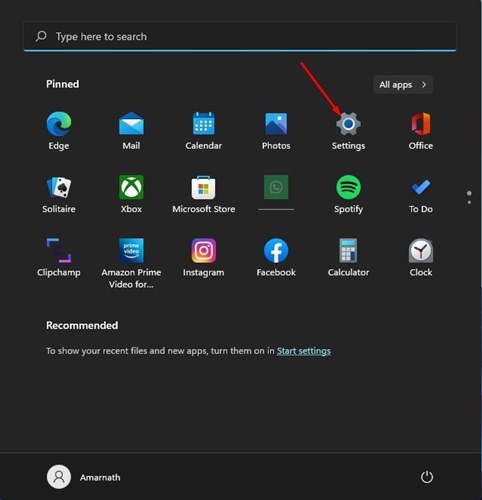
1. Прежде всего, нажмите кнопку «Пуск» в Windows 11 и выберите «Параметры» .
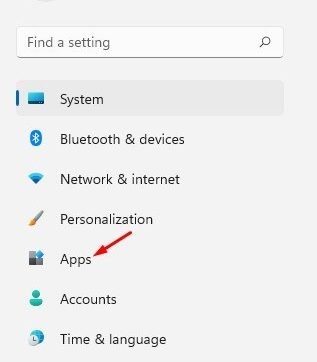
2. В приложении «Настройки» нажмите на раздел «Приложения» , как показано ниже.
3. Прокрутите страницу вниз и выберите опцию Дополнительные функции на правой панели.
4. На следующем экране нажмите кнопку «Просмотреть функции» рядом с опцией «Добавить дополнительную функцию» или «Просмотреть функции» .
5. В всплывающем окне Add an Optional Feature выберите функцию, которую вы хотите установить на свой компьютер. Например, здесь мы выбрали функцию Wireless Display. После этого нажмите кнопку Next .
6. На следующем экране нажмите кнопку «Установить» ниже.
2. Как удалить дополнительные функции
Если вы не хотите использовать дополнительные функции, вы можете легко отключить или удалить их из приложения «Настройки». Вот что вам нужно сделать.
1. Прежде всего, нажмите кнопку «Пуск» в Windows 11 и выберите «Параметры» .
2. В приложении «Настройки» нажмите на раздел «Приложения» , как показано ниже.
3. Прокрутите страницу вниз и выберите опцию Дополнительные функции на правой панели.
4. Ваши установленные функции появятся под разделом Установленные функции . Вам нужно выбрать функцию и нажать кнопку Удалить .
3. Как добавить дополнительные функции через панель управления
Вы также можете получить доступ к дополнительным функциям через Панель управления. Для этого выполните следующие простые шаги.
1. Введите Turn Windows Features on or off в поиске Windows. Затем откройте соответствующий элемент панели управления из списка.
2. В запросе «Включение или отключение компонентов Windows» отметьте те компоненты, которые вы хотите включить. После этого нажмите «ОК» и перезагрузите ПК.
3. Чтобы удалить дополнительные функции, просто снимите флажки с опций и нажмите «ОК» .
Итак, это руководство посвящено тому, как добавлять или удалять дополнительные функции в операционной системе Windows 11. Надеюсь, эта статья вам помогла! Пожалуйста, поделитесь ею с друзьями.