Давайте посмотрим правде в глаза: все мы сталкивались с ситуациями, когда звук, исходящий слева, казался громче, чем справа, и наоборот. Этот дисбаланс звука слева и справа очень распространен и может быть легко исправлен.
Итак, если вы ищете способы изменить баланс звука левого и правого каналов в Windows 11, вот что вам нужно сделать.
1. Отрегулируйте баланс звука через настройки
Мы будем использовать приложение «Параметры» Windows 11 для настройки баланса звука левого и правого устройств в этом методе. Вот несколько простых шагов, которые вам нужно выполнить.
1. Сначала нажмите кнопку «Пуск» в Windows 11 и выберите «Параметры» .
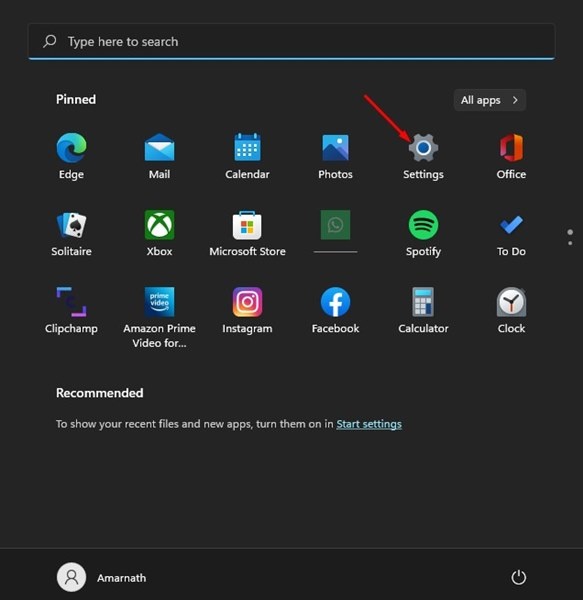
2. В приложении «Настройки» нажмите на вкладку «Система» , как показано ниже.
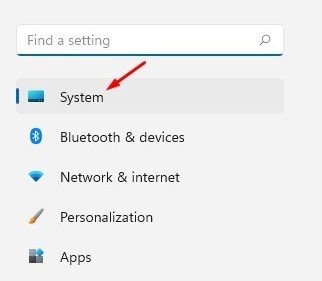
3. На правой панели нажмите на опцию Звук .
4. На странице «Звук» выберите выходное устройство, которое вы хотите изменить.
5. На странице свойств устройства вывода звука найдите параметры Левый канал и Правый канал .
6. Вам необходимо перетащить ползунок для левого и правого каналов, чтобы сбалансировать выводимый звук.
2. Отрегулируйте баланс звука через Панель управления
В этом методе мы будем использовать классическую панель управления в Windows 11 для настройки левого и правого звука. Вот что вам нужно сделать.
1. Сначала нажмите на поиск Windows 11 и введите Панель управления . Затем откройте приложение Панель управления из списка.
2. На панели управления выберите пункт «Оборудование и звук», как показано ниже.
3. В разделе «Оборудование и звук» выберите опцию «Звук» .
4. Это откроет настройки звука. Вам нужно дважды щелкнуть по устройству вывода.
5. В окне свойств перейдите на вкладку «Уровни» . Теперь щелкните на опции «Баланс» , как показано ниже.
6. Теперь вам нужно настроить уровни баланса звука для левого и правого каналов . После этого нажмите кнопку Ok .
Часто задаваемые вопросы
Почему мой звук звучит несбалансированно?
Неправильные настройки звука могут привести к несбалансированному звуку. Вам также следует проверить, исправны ли ваши динамики.
Как сбалансировать звук слева направо в Windows 11?
Вы можете получить доступ к настройкам звука или панели управления в Windows 11, чтобы сбалансировать звук слева направо. Проверьте методы, описанные в статье.
Почему на моем ПК нет звука из динамика?
Вам необходимо обновить аудиодрайвер и включить динамик в настройках звука Windows 11. Также проверьте, правильно ли подключены динамики к ПК.
В этом руководстве объясняется, как настроить баланс левого и правого звука в Windows 11. Надеюсь, эта статья вам поможет. Поделитесь ею с друзьями.