На листе проекта AutoCAD Electrical нарисуйте прямоугольник с размерами 40х30мм в слое 0.
Масштаб чертежа -1
Настройте сетку для чертежа, например, 2,5.
На панели «Другие инструменты» вкладки «Схема» запустите «Конструктор графических образов».
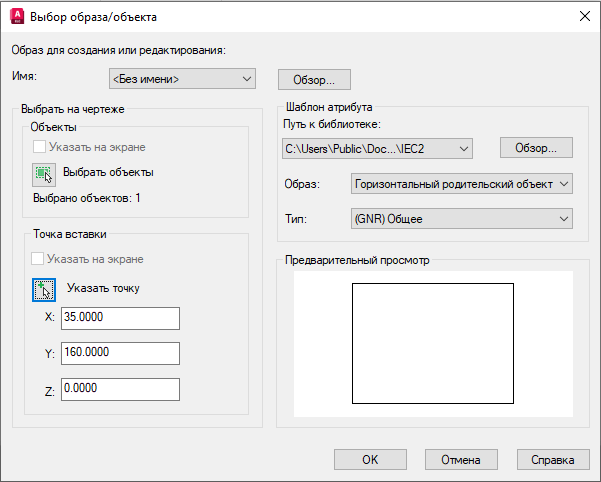
В окне «Выбор образа / объекта» нажмите кнопку Выбрать объекты и выберите созданный прямоугольник.
Нажмите кнопку Указать точку и выберите левый нижний угол прямоугольника.
Выберите из списков:
· Образ – Горизонтальный родительский объект
· Тип – (GNR) Общие
Нажмите кнопку ОК.
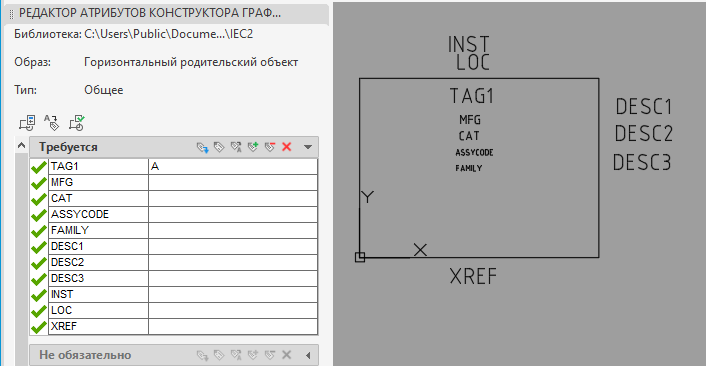
В окне «Конструктор графических образов» выберите и разместите все атрибуты раздела «Требуется».
Для атрибута TAG1 введите значение по умолчанию – А.
В разделе «Точка подключения» в списке «Направление/стиль» выберите Другие.
В окне «Вставка точек подключения» в списке «Стиль клеммы» выберите Screw (этот стиль вставляет графику винтового крепления).
В списке «Направление соединения» выберите Слева и сверху.
В разделе «Информация о выводах» введите для TERM01 значение по умолчанию -L.
Выберите X2TERMDESC01 и нажмите кнопку Удалить.
Нажмите кнопку Вставить и разметите точку подключения в левом верхнем углу прямоугольника (используйте сетку AutoCAD при размещении точек подключения).
Ещё раз выберите стиль точек подключения Другие.
Выберите стиль клеммы Screw
Направление соединения – Справа и сверху
Активизируйте поле Использовать эту конфигурацию по умолчанию.
Нажмите кнопку Вставить и разместите точку подключения в правом верхнем углу прямоугольника.
Выберите «Направление/стиль – сПрава / Screw
Нажмите на пиктограмму Вставка точки подключения
Разместите справа третью точку подключения.
Ещё раз выберите стиль точек подключения Другие.
Выберите стиль клеммы Screw
Направление соединения – Слева и снизу
В поле «Номер» введите – 4
Между столбцами – 10
Удалите все атрибуты X?TERMDESCn
Нажмите кнопку Вставить и добавьте ещё четыре точки подключения.
Введите значения для TERMn.
Нажмите кнопку Закрыть редактор блоков
В окне «Закрытие редактора блоков: сохранение образа» нажмите ОК.
Разместите новый компонент на листе проекта.