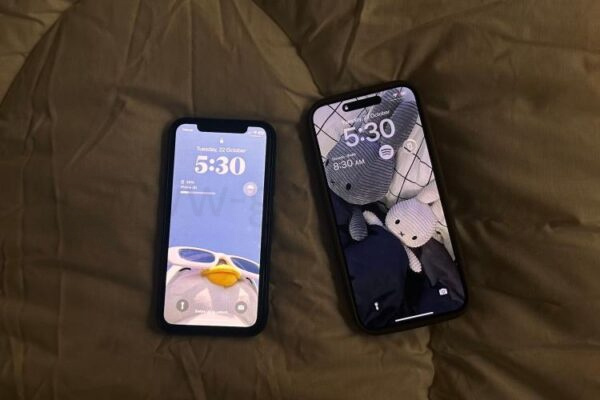
Переход на новый iPhone или iPad может быть настоящим испытанием, особенно если у вас много данных. К счастью, есть несколько простых способов, как перенести данные со старого iPhone на новый.
1 Быстрый старт
Функция Быстрый старт доступна на всех iPhone и iPad с момента выхода iOS 11 и iPadOS 13. Это удобно, так как избавляет вас от лишних забот и автоматически выполняет процесс переноса. Вам не нужно делать резервную копию данных для этой процедуры, но старый iPhone должен быть под рукой.
Убедитесь, что ваш старый iPhone подключен к Wi-Fi, а Bluetooth включен. Затем разместите оба устройства рядом друг с другом, и старый телефон предложит вам настроить новый.
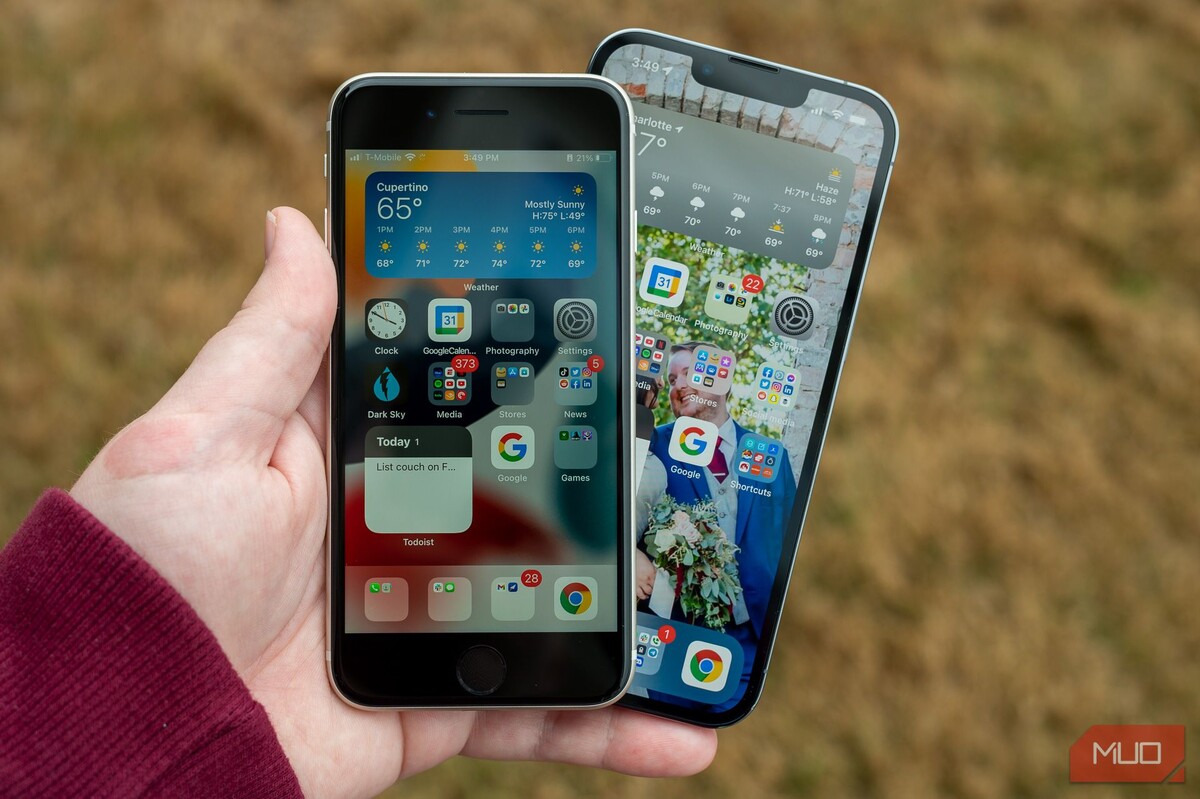
После подтверждения вашего Apple ID вам нужно будет отсканировать анимацию для их связывания, и затем все ваши данные — приложения, настройки, сообщения и фото — будут переданы по беспроводной сети на новое устройство. Единственный недостаток в том, что процесс может занять время, поэтому нужно держать оба телефона рядом и зарядженными.
2 iCloud
iCloud — это еще одна функция, которая позволяет переносить данные на новый iPhone или iPad. При этом наличие вашего старого устройства рядом не обязательно, но вам потребуется создать резервную копию старого iPhone в iCloud заранее.
Чтобы убедиться, что у вас есть свежая резервная копия в iCloud:
Если у вас возникли проблемы с синхронизацией устройства, ознакомьтесь с распространенными проблемами iCloud и способами их решения.
При настройке нового устройства выберите Восстановить из резервной копии iCloud и войдите с помощью вашего Apple ID.
Выберите самую последнюю резервную копию для начала скачивания ваших данных. Поддерживайте устройство подключенным к сети и зарядженным во время загрузки резервной копии.
3 iTunes
Перенос через iTunes позволит вам переместить данные на новый iPhone или iPad с использованием компьютера. Однако для этого вам потребуется свежая резервная копия старого iPhone, хранящаяся на вашем Mac или ПК.
Чтобы создать резервную копию с помощью iTunes, выполните следующие шаги:
Когда резервная копия будет завершена, вы можете начать перенос данных на новый iPhone:
Подождите, пока процесс завершится, прежде чем начинать использовать новый iPhone.
4 Провода
Проводной перенос — еще один отличный способ для передачи данных со старого iPhone на новый, и, возможно, это самый быстрый метод из всех представленных. Вам потребуется зарядный кабель и оба iPhone для этой опции. В зависимости от того, с какого iPhone вы переносите данные, требуемые кабели могут различаться.
Начните с подключения обоих iPhone. Если у вас iPhone 14 или старше, подключите адаптер к старому устройству, затем используйте кабель Lightning на USB (или USB-C), чтобы соединить его с новым iPhone. Включите новое устройство и следуйте инструкциям. Когда появится запрос, выберите Перенос с iPhone, чтобы начать передачу данных.
Не забывайте держать оба устройства подключенными и заряженными во время передачи данных. После завершения ваш новый iPhone будет содержать все данные со старого iPhone.
В целом, Быстрый старт — это самый простой способ для прямой передачи данных, но iCloud подходит, если у вас нет своего старого устройства. Если вы предпочитаете хранить резервные копии на компьютере, то iTunes также остается отличным проверенным вариантом.
Если вы хотите самый быстрый вариант, то проводные передачи по-прежнему остаются лучшим способом, хотя могут потребоваться дополнительные кабели в зависимости от того, с какого iPhone вы делаете обновление. Конечно, перенос данных со старого iPhone — это лишь одна из множества задач, которые нужно выполнить после покупки нового iPhone.
Если вам понравилась эта статья, подпишитесь, чтобы не пропустить еще много полезных статей!
Вы также можете читать наши материалы в:
- Telegram: https://t.me/gergenshin
- Яндекс Дзен: https://dzen.ru/gergen
- Официальный сайт: https://www-genshin.ru