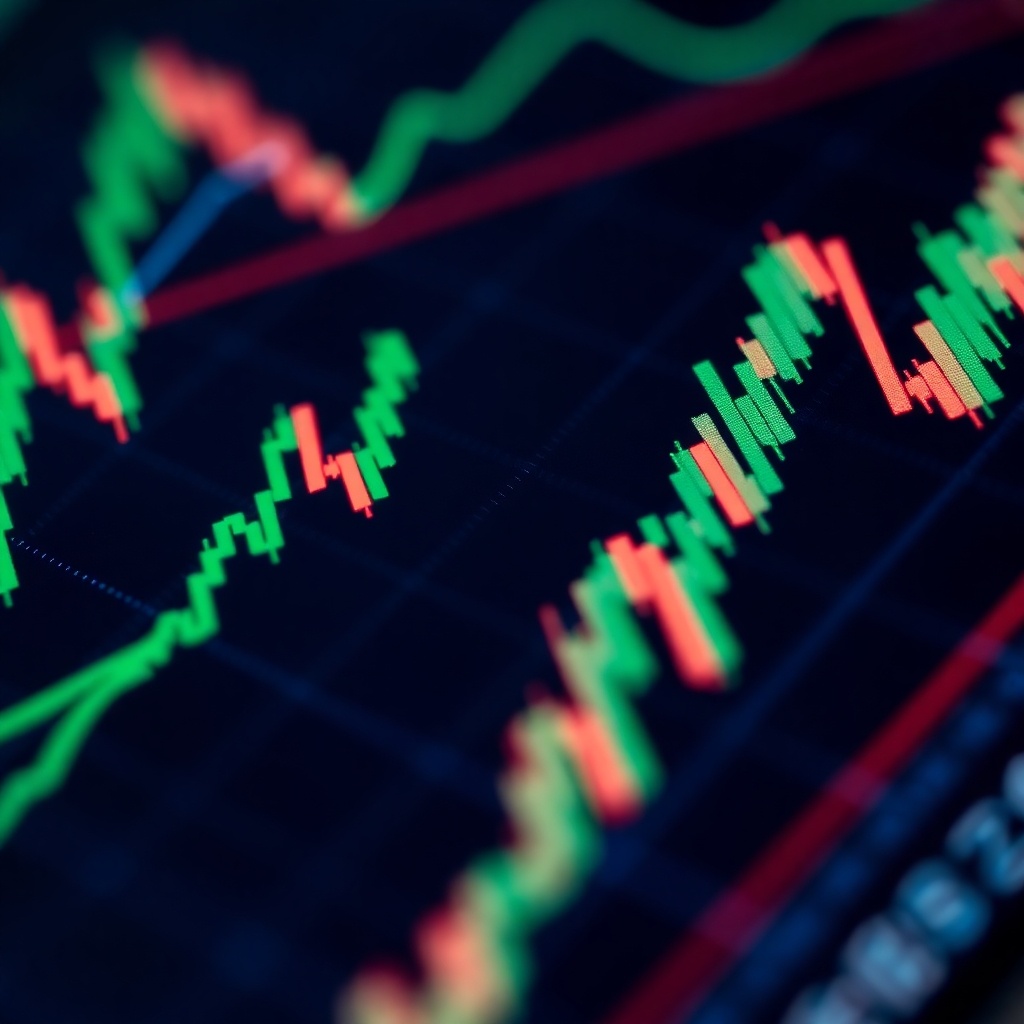
Для открытия графика и использования инструментов рисования на платформе TradingView, следуйте этой инструкции:
Открытие графика:
Перейдите на главную страницу TradingView
Выберите нужный рынок или актив: В верхней части экрана есть строка поиска, где можно ввести название актива (например, AAPL для Apple или BTCUSD для биткоина) Также можно выбрать актив из списка, например, в разделах "Акции США" "Криптовалюты" или "Фьючерсы и товары".
Кликните на выбранный актив, и откроется график с ценовыми данными.
Инструменты рисования:
Найдите панель инструментов рисования: Она обычно находится на левой стороне экрана. Панель включает различные инструменты для рисования на графиках, такие как линии тренда, каналы, уровни Фибоначчи, геометрические фигуры и текстовые заметки.
Выберите нужный инструмент: Кликните на иконку инструмента, который вы хотите использовать.
Нарисуйте на графике: После выбора инструмента, перейдите на ценовой график. Кликните в начале нужного места и перетащите курсор до конца, чтобы нарисовать линию или фигуру.
Инструменты рисования помогают анализировать тренды, уровни поддержки и сопротивления, а также паттерны2....
Настройте параметры инструмента: После рисования, можно изменить параметры инструмента, такие как цвет, толщина, стиль линии и т.д. Настройки доступны в выпадающем меню при клике на нарисованный объект.
Удаление или изменение инструментов: Чтобы удалить инструмент, кликните на него и выберите опцию "удалить" или нажмите клавишу "Delete" на клавиатуре. Для изменения, кликните и перетащите точки инструмента..
Примеры использования инструментов рисования:
Линия тренда: Используется для определения направления движения цены (восходящего или нисходящего).
Канал: Помогает определить ценовые границы, в которых движется актив.
Уровни Фибоначчи: Используются для определения потенциальных уровней поддержки и сопротивления.
Прямоугольники и другие геометрические фигуры: Позволяют выделять важные ценовые зоны.
Текст: Используется для добавления заметок и комментариев на графике.
Сохранение и загрузка графиков:
Сохранение: Вы можете сохранить свой анализ, чтобы вернуться к нему позже. TradingView предлагает функцию сохранения графиков.
Загрузка: Можно загрузить ранее сохраненный график для дальнейшего анализа.
Основные моменты:
Практика: Поэкспериментируйте с разными инструментами рисования, чтобы лучше понять их применение.
Сочетание инструментов: Используйте инструменты рисования вместе с техническими индикаторами для более точного анализа.
Таймфреймы: Используйте разные таймфреймы, чтобы получить полное представление о движении цены.
Следуя этой инструкции, вы сможете легко открывать графики и использовать инструменты рисования на TradingView для анализа рынка.