Задача, с которой сталкиваются многие пользователи. Рассмотрим несколько способов сделать это быстро и просто.
### Способ 1: Использование приложения "Фотографии" на Windows
1. **Подключите iPhone к компьютеру** с помощью USB-кабеля.
2. **Разблокируйте iPhone** и, при необходимости, выберите "Доверять этому компьютеру" на экране устройства.
3. На компьютере откройте приложение **"Фотографии"**.
4. В правом верхнем углу окна нажмите на кнопку **"Импорт"**, затем выберите **"С этого устройства"**.
5. Выберите фотографии, которые хотите загрузить, и нажмите **"Импортировать выбранные"**.
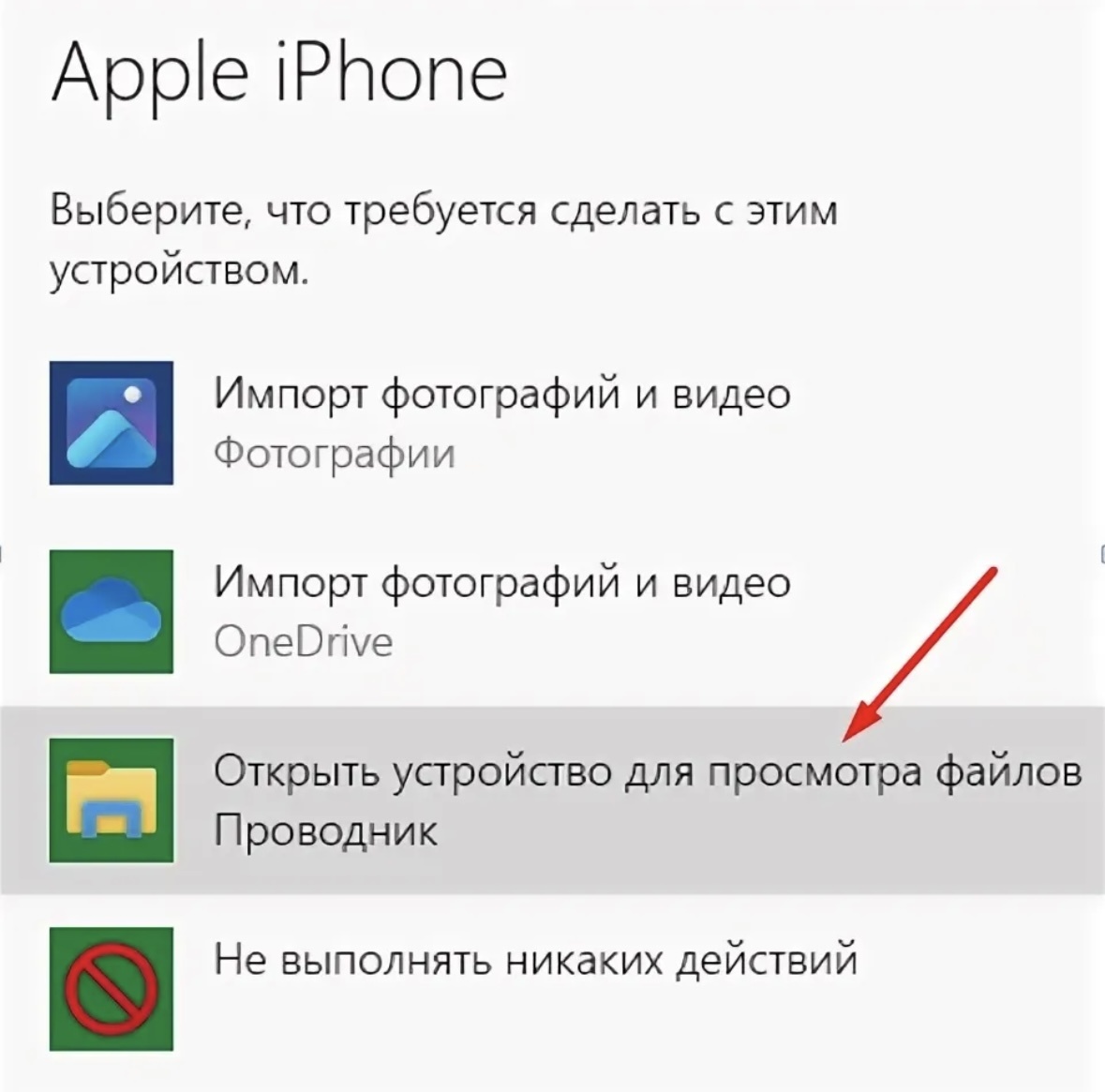
Альтернативный вариант: Телефон должен определиться как съемный диск в меню выбора носителей. И Вы можете просто скопировать нужный вам контент.
### Способ 2: Использование iCloud
1. На iPhone откройте **Настройки** > **[Ваше имя]** > **iCloud** > **Фотографии** и включите опцию **"iCloud Фото"**.
2. Дождитесь загрузки фотографий в облако.
3. На компьютере откройте браузер и перейдите на сайт [iCloud.com](https://www.icloud.com).
4. Войдите с помощью вашего Apple ID и выберите **"Фотографии"**.
5. Выберите фотографии и нажмите на значок загрузки, чтобы сохранить их на компьютер.
### Способ 3: Использование AirDrop (для Mac)
1. Убедитесь, что AirDrop включен на вашем Mac и iPhone.
2. На iPhone откройте приложение **"Фото"** и выберите фотографии, которые хотите отправить.
3. Нажмите на кнопку **"Поделиться"** и выберите **AirDrop**.
4. Найдите свой Mac в списке доступных устройств и отправьте фотографии.
5. Подтвердите прием файлов на вашем Mac.
### Способ 4: Использование сторонних программ
Существует множество программ для управления и переноса фотографий с iPhone на компьютер. Некоторые популярные варианты:
- **iMazing**
- **AnyTrans**
- **CopyTrans Photo**
Следуйте инструкциям на сайте программы для загрузки и установки, а затем используйте их для переноса фотографий.
### Заключение
Теперь вы знаете, как легко и быстро перенести фотографии с iPhone на компьютер. Выберите наиболее удобный для вас способ и наслаждайтесь своими снимками на большом экране!