В этой статье будет краткий и содержательный обзор по мобильному кошельку Trust Wallet ... давайте приступим к делу
Оф. сайт: https://trustwallet.com/ru
1. ЧТО ЭТО ТАКОЕ?
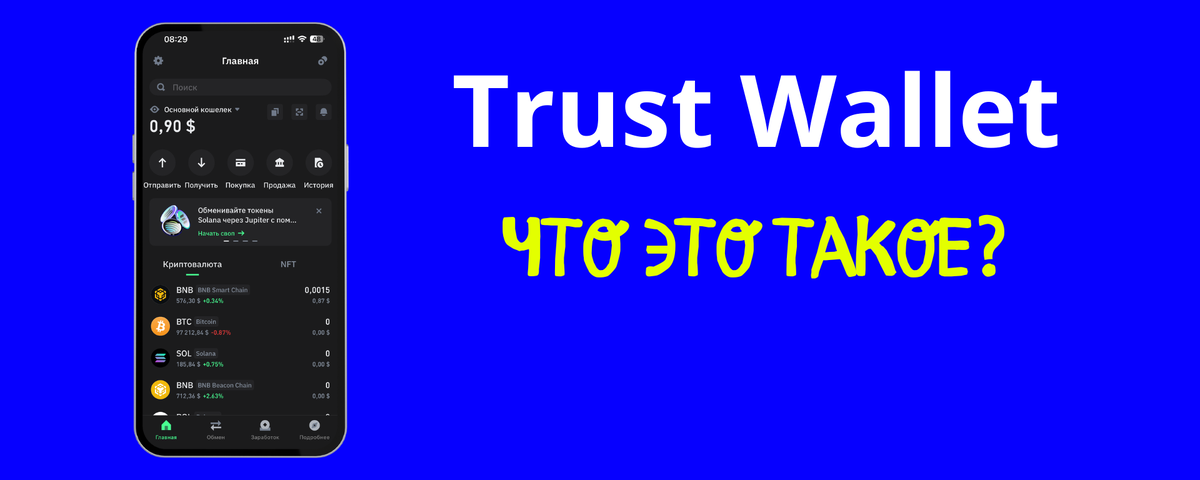
Trust Wallet — это бесплатный мобильный криптокошелек с открытым исходным кодом, который поддерживает множество криптовалют и токенов. Он позволяет безопасно хранить, отправлять и получать цифровые активы, а также взаимодействовать с децентрализованными приложениями (dApps) прямо через встроенный браузер. Trust Wallet принадлежит бирже Binance, что добавляет ему дополнительную репутационную надежность.
2. КАК СКАЧАТЬ?
Для версии IOS 👉 Link
Для версии Android 👉 Link
3. КАК СОЗДАТЬ КОШЕЛЕК?
После того как мобильный кошелёк Trust Wallet загружен на устройство, необходимо создать кошелёк, чтобы начать им пользоваться. Здесь есть свои особенности. Давайте разберёмся!
При открытии приложения Trust Wallet нажмите кнопку Начать, затем выберите Создать новый кошелек для начала работы:
После этого создайте пароль для входа в приложение и подтвердите его. На этом этапе, скорее всего, вам предложат упростить процесс входа, активировав Face ID или Touch ID в зависимости от возможностей вашего устройства:
После этого выберите пункт Секретная фраза и обязательно выполните её резервное копирование на следующем шаге, нажав кнопку Резервное копирование. Перепишите фразу на листок бумаги — сделать скриншот не получится 🙂 Проверено на личном опыте! Придётся взять ручку и записать все 12 слов вручную, так как далее потребуется подтверждение этой фразы для завершения настройки кошелька:
На этом этапе вам потребуется проставить галочки, подтверждая, что вы ознакомлены с условиями использования: Trust Wallet не хранит ваши данные, и в случае утери секретной фразы доступ к кошельку восстановить будет невозможно. После подтверждения этих условий на следующей странице появится ваша секретная фраза из 12 слов. Перепишите её на бумагу и нажмите Продолжить для перехода к следующему шагу:
После этого потребуется подтвердить, что вы переписали секретную фразу. Приложение предложит вам выбрать правильные слова из предложенных вариантов. Например, будет указано Слово 3, и вам нужно будет выбрать его из четырёх предложенных вариантов. Аналогично подтвердите и другие указанные слова, чтобы завершить настройку кошелька:
Жму вам руку! Ваш кошелёк успешно создан и готов к использованию!
4. ВЫВОД И ВВОД КРИПТЫ
Чтобы получить криптовалюту на свой кошелёк, выберите нужный актив, а затем нажмите Получить 📥
Важно! При отправке криптовалюты всегда проверяйте выбранную сеть. Если отправить средства на несовместимую сеть, активы будут утеряны навсегда😬 Сеть указана в скобках рядом с названием актива, например: (BEP2, BEP20, ERC20, TRC20). Будьте внимательны! 🔍
После этого можно скопировать адрес и отправлять на него активы. Ещё раз повторимся: проверяйте сеть, друзья! 🔥 Это сэкономит вам нервы и сохранит ваши средства:
Для отправки криптовалюты действия почти такие же, только вместо кнопки Получить нужно нажать кнопку Отправить:
И не забывайте снова проверять сеть перед отправкой! 😉
5. ИМПОРТ КОШЕЛЬКА
При открытии приложения Trust Wallet нажмите кнопку Начать, затем выберите Добавить существующий кошелек:
После этого создайте пароль для входа в приложение и подтвердите его. На этом этапе, скорее всего, вам предложат упростить процесс входа, активировав Face ID или Touch ID в зависимости от возможностей вашего устройства:
Выберите пункт Секретная фраза, а затем выберите опцию Мультимонетный кошелек:
Задайте имя для вашего кошелька, введите секретную фразу (сид-фразу), которую хотите импортировать, и нажмите Восстановить кошелек. После этого процесс импорта завершится, и кошелек будет готов к использованию. Все ваши активы и настройки автоматически подтянутся в приложение:
Если у вас уже есть кошелёк и вы хотите его импортировать, можно сделать это напрямую из приложения Trust Wallet. Для этого нажмите на шестерёнку в левом верхнем углу и перейдите в раздел Кошельки:
После этого нажмите на значок плюса в правом верхнем углу, затем выберите Добавить существующий кошелёк. Далее всё происходит по аналогии с процессом импорта, описанным выше: введите секретную фразу, подтвердите данные и завершите настройку:
6. ДОБАВЛЕНИЕ МОНЕТ В КОШЕЛЕК
Перейдите на главную страницу кошелька и прокрутите вниз до раздела Управление криптовалютами:
После этого вы можете настроить отображение монет, передвигая ползунки напротив нужных активов для их отображения на главной странице кошелька.
Также есть возможность найти конкретный актив с помощью строки поиска — введите название монеты или её смарт-контракт для быстрого добавления:
Безопасно ли использовать Trust Wallet для хранения криптовалюты?
Trust Wallet — это некастодиальный криптокошелёк, что означает, что только вы контролируете свои активы. Безопасность зависит как от самого кошелька, так и от ваших действий.
Факторы безопасности Trust Wallet
✅ Полный контроль над приватными ключами — только вы имеете доступ к своим средствам.
✅ Локальное шифрование данных — данные хранятся на вашем устройстве, а не на серверах.
✅ Поддержка двухфакторной аутентификации — возможность использовать Face ID или Touch ID для быстрого и безопасного доступа.
✅ Открытый исходный код — прозрачность и возможность проверки безопасности сообществом.
Риски и меры предосторожности
⚠️ Потеря сид-фразы — без резервной копии восстановить доступ к кошельку невозможно.
⚠️ Фишинговые атаки — важно проверять адреса сайтов и избегать подозрительных ссылок.
⚠️ Уязвимость устройства — используйте сложные пароли и защищайте устройство от вирусов.
⚠️ Поддельные приложения — скачивайте Trust Wallet только из официальных источников.
⎯⎯⎯⎯⎯⎯⎯⎯⎯⎯⎯⎯
🔗 Ещё больше полезностей в нашем Telegram-канале:
📈 РОСТ | Роман о Системном Трейдинге – делимся полезными мыслями о прибыльном трейдинге и криптовалютах, а также проводим эфиры каждый понедельник в 10:00 мск. Присоединяйтесь! 👉 https://t.me/+L1yf8Q1PSpc2NTEy
Будем рады видеть вас в нашем сообществе! 🚀✨