2.2. В окне выбираем из списка “настраиваемый протокол”, далее прописываем имя, например, “TP-Link” и в самой нижней строке “Путь потока” пишем “/stream1“. 2.3. Подобным образом настраиваем вторичный поток камеры: внизу в строке “Путь потока” пишем “/stream2” и ставим галочку “Активировать поток”. Если всё было сделано правильно, то должно заработать. Удачи в настройках!
- 1. Создайте учетную запись камеры в приложении Tapo по инструкции на сайте TP-Link, нужен только шаг 1;
- 2. В регистраторе настраиваем протокол для камеры Tapo:
- 2.1. Заходим в веб-интерфейс регистратора, в моем примере это регистратор HiWatch DS-N116. Идем в настройки – см. стрелку 1. Потом в “Управление камерой” – “IP камера” – стрелка номер 2. Далее нажимаем на кнопку “Настраиваемый…” для настройки своего протокола.
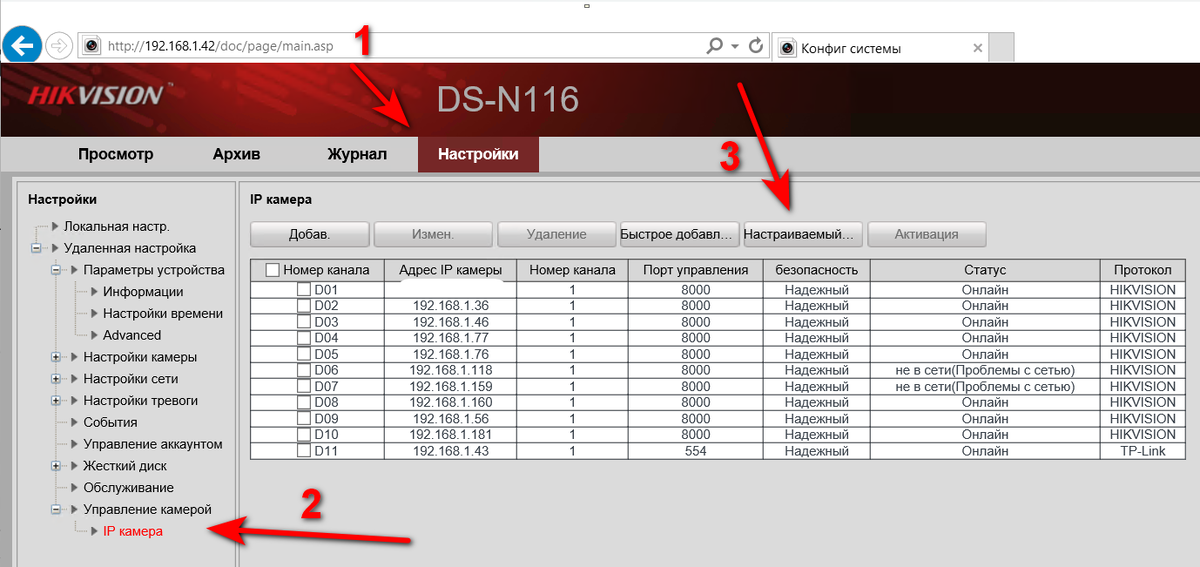
2.2. В окне выбираем из списка “настраиваемый протокол”, далее прописываем имя, например, “TP-Link” и в самой нижней строке “Путь потока” пишем “/stream1“.
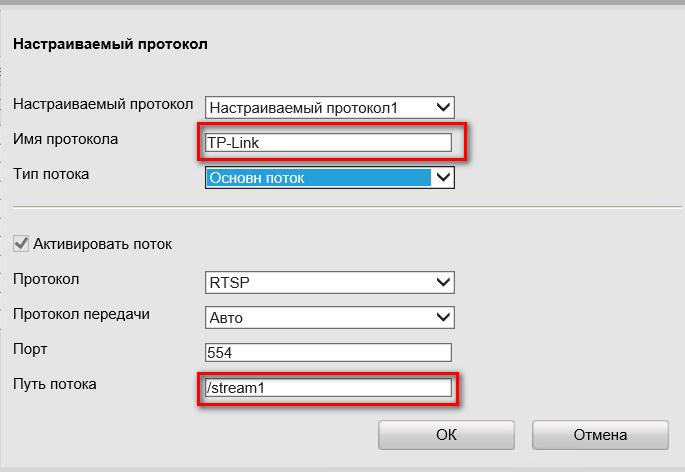
2.3. Подобным образом настраиваем вторичный поток камеры: внизу в строке “Путь потока” пишем “/stream2” и ставим галочку “Активировать поток”.
- 2.4. Сохраняем настройки и идем добавлять камеру: адрес, протокол (в данном случае наименование TP-Link, смотреть выше), порт “554”, имя пользователя и пароль те, что указывались в настройках камеры на шаге 1.
Если всё было сделано правильно, то должно заработать. Удачи в настройках!