Краткое содержание
Функция HomeKit Secure Video от Apple позволяет сохранять записи видео с ваших совместимых с HomeKit камер безопасности и видеозвонков в iCloud, обеспечивая доступ к записям из любой точки мира. Если ваша камера не поддерживает HomeKit, можно воспользоваться Home Assistant вместе с дополнением Scrypted для достижения той же цели.
Что нужно для использования HomeKit Secure Video
HomeKit Secure Video — это возможность от Apple, позволяющая сохранять видео, записанное вашими камерами безопасности или видеозвонками, в iCloud. Это позволит вам получать доступ к записям в любое время и из любого места, даже если вы не находитесь в своей домашней сети.
Кроме того, вам не придется оплачивать дополнительную подписку на облачное хранилище для доступа к записям, как это бывает с популярными брендами, такими как Ring. Однако для использования этой функции вам потребуется подписка на iCloud+, которая начинается всего от 75 рублей в месяц, хотя для использования HomeKit Secure Video с несколькими камерами потребуется более высокий тариф. Также вам понадобится устройство-узел, такое как HomePod, HomePod mini, Apple TV или iPad, чтобы воспользоваться экосистемой умного дома Apple.
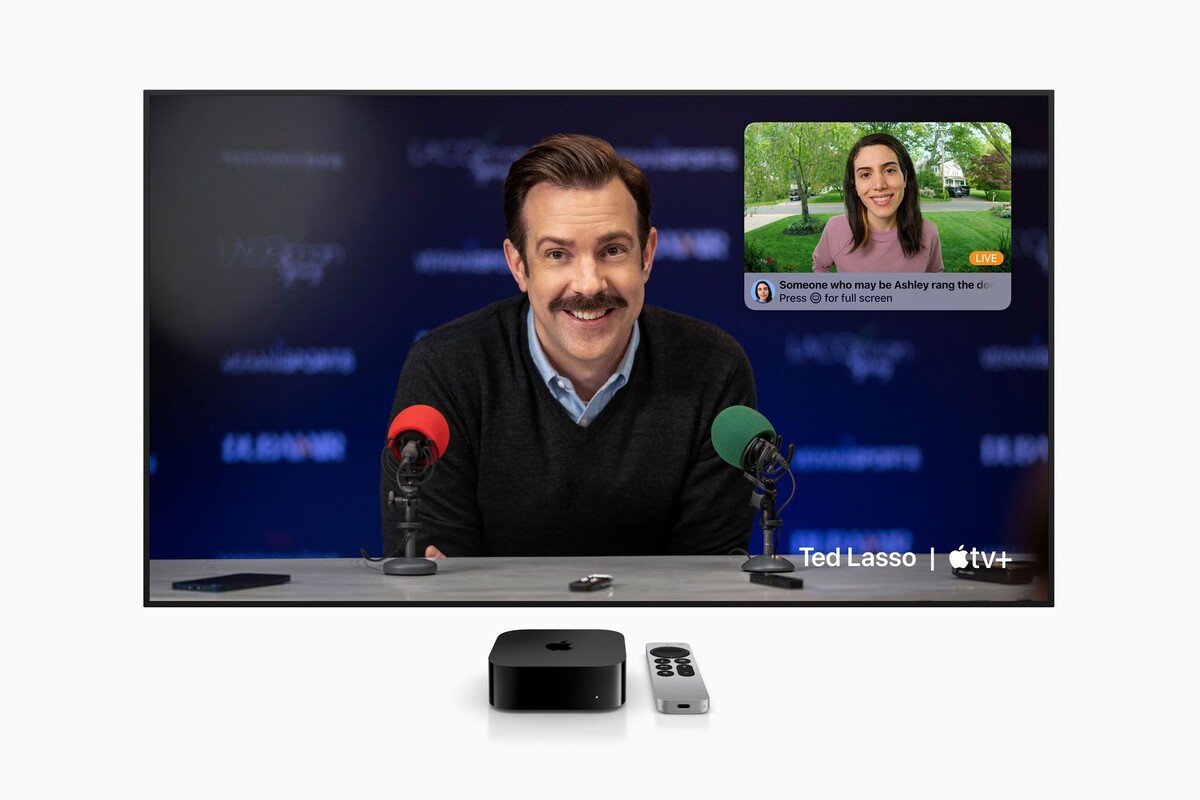
Если ваша камера или видеозвонок уже совместимы с HomeKit, то чтение этой статьи можно прекратить. Вы можете напрямую добавить совместимые устройства в приложение «Дом» и получить все преимущества HomeKit Secure Video без дополнительных усилий.
Если ваша камера или дверной звонок несовместим с HomeKit, не отчаивайтесь. Существует несколько способов добавить несовместимую камеру в HomeKit. Один из таких способов — использовать платформу интеграции видео с открытым исходным кодом под названием Scrypted, которую можно запустить в Home Assistant.
Установка дополнения Scrypted в Home Assistant
В этой статье я покажу, как установить Scrypted в качестве дополнения к Home Assistant. Если у вас его еще нет, вам нужно будет настроить сервер Home Assistant. Home Assistant — это программное обеспечение для автоматизации дома, которое может работать на чем-то простом, например, на Raspberry Pi.
Вы можете запустить Scrypted как отдельное приложение на рабочем столе или как фоновую службу, но если у вас уже настроен Home Assistant, использование дополнения — самый простой способ начать.
В Home Assistant перейдите в «Настройки» > «Дополнения». Нажмите кнопку «Магазин дополнений» в нижнем правом углу экрана. В верхней части экрана нажмите на значок меню с тремя точками и выберите «Репозитории». В поле «Добавить» введите «https://github.com/koush/scrypted» и нажмите кнопку «Добавить».
Нажмите «Закрыть», прокрутите вниз экрана и выберите дополнение «Scrypted», которое теперь должно появиться. Нажмите «Установить» и дождитесь завершения установки дополнения Scrypted. После установки нажмите «Запустить», чтобы включить отображение в боковой панели. Щелкните по «Scrypted» в боковой панели, чтобы получить доступ к дополнению.
Добавляем ваши видеокамеры в Scrypted
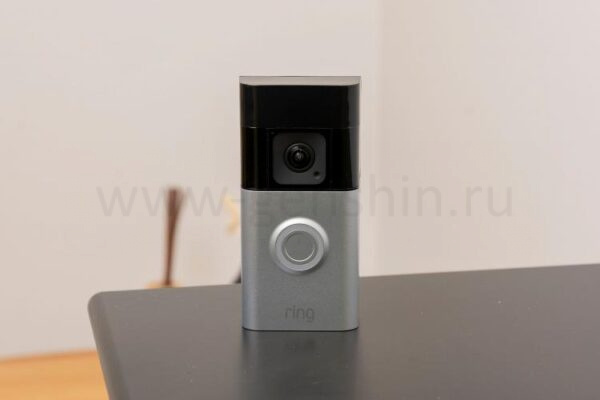
В этом примере я покажу, как добавить видеозвонок Ring в Scrypted, так как это популярный бренд, который не поддерживает HomeKit. Однако метод аналогичен и для других брендов камер и видеозвонков. Честно говоря, я недавно заменил свой дверной звонок Ring на другой бренд.
Выберите дополнение Scrypted в боковой панели, щелкните по значку «Плагины» в левом меню. Нажмите на значок «Установить», а в поле «Поиск плагинов» введите «Ring». Нажмите «Установить» для плагина «@scrypted/ring». Если вы используете другую модель камеры, введите название своего бренда.
Возможно, вам придется обратиться к документации Scrypted, если вы не сможете найти свой бренд, так как некоторые плагины поддерживают несколько брендов.
После установки плагина вам будет предложено ввести адрес электронной почты и пароль для вашей учетной записи Ring или учетной записи вашего бренда камеры. Нажмите «Сохранить». Если у вас настроена двухфакторная аутентификация, введите код, который вам отправят, в поле «Код двухфакторной аутентификации», и снова нажмите «Сохранить».
После входа в систему вы должны увидеть название вашего местоположения в приложении Ring. Кликните по названию местоположения, и вы увидите любые камеры Ring, которые установлены в этом месте. Выберите камеру, и вы увидите живую трансляцию с камеры в Scrypted.
Делаем ваши камеры доступными для Apple Home
Теперь, когда ваша камера добавлена в Scrypted, пора сделать ее совместимой с HomeKit. Вы сможете добавить камеру или дверной звонок в приложение «Дом» так, как будто это совместимый с HomeKit продукт.
В Scrypted откройте камеру, которую хотите сделать совместимой с HomeKit. В разделе «Настройки» нажмите «Расширения». Включите «HomeKit». Если вы не видите HomeKit в качестве опции, возможно, вам нужно будет найти и установить плагин на вкладке «Плагины». После включения «HomeKit» вы должны увидеть новое выпадающее меню «HomeKit» в настройках вашей камеры.
Разверните «HomeKit» и выберите вкладку «Сопряжение». Убедитесь, что установлен флажок «Standalone Accessory Mode», что позволяет добавить камеру как самостоятельное устройство в приложение «Дом». Нажмите «Сохранить». Подождите несколько мгновений, пока плагин HomeKit перезагрузится. Нажмите на вкладку «Общее», и вы должны увидеть QR-код для добавления вашей камеры в приложение «Дом».
Добавление вашей камеры в приложение «Дом»
После того как вы сделали свою камеру доступной для приложения «Дом», вы сможете добавить ее так же, как любое другое устройство, совместимое с HomeKit. Затем вы сможете воспользоваться HomeKit Secure Video, чтобы сохранять записи камеры в iCloud.
Откройте приложение «Дом» на вашем iPhone. Нажмите на значок "+" (плюс) в верхней части экрана и выберите «Добавить устройство». Отсканируйте QR-код из Scrypted. Нажмите кнопку «Добавить в Дом». Вы увидите предупреждение, что устройство не сертифицировано. Нажмите «Добавить все равно».
Добавьте местоположение для вашего устройства и дайте камере имя. Нажмите «Продолжить». Чтобы убедиться, что ваши записи сохраняются в iCloud, в разделе «Поток и запись» нажмите «Поток» для «Когда дома» и выберите «Поток и разрешить запись». Нажмите «Продолжить» и повторите для «Когда в пути».
Продолжайте настройку, внося любые необходимые изменения. Когда вы завершите, вы должны увидеть подтверждение, что ваша камера добавлена в приложение «Дом». Нажмите «Готово», чтобы завершить процесс.
Теперь, когда ваша камера находится в приложении «Дом», вы можете нажать на нее, чтобы увидеть живую трансляцию. Вы можете настроить и использовать HomeKit Secure Video так же, как и с любой другой камерой, совместимой с HomeKit.
HomeKit Secure Video предлагает ряд полезных функций, в частности, возможность сохранять видео записи с камер таких брендов, как Ring, без необходимости оплаты дополнительных подписок. Используя Scrypted в Home Assistant, вы можете добавить практически любую камеру или видеозвонок в приложение «Дом», даже если камера не поддерживает нативный HomeKit.
Если вам понравилась эта статья, подпишитесь, чтобы не пропустить еще много полезных статей!
Вы также можете читать наши материалы в:
- Telegram: https://t.me/gergenshin
- Яндекс Дзен: https://dzen.ru/gergen
- Официальный сайт: https://www-genshin.ru