tg: Бегущий BIM
bimenvelop.com
Сразу скажу, что я не претендую на корректную терминологию. Могу говорить текстуры, а могу материалы. В моей голове будет иметься ввиду всем привычная картинка, наложенная на какой-либо элемент.
Задача
Экспортировать вашу красивую BIM-модель в формат FBX, чтобы потом просто хвастаться, какую красивую модель вы сделали.
Или же использовать для крутых визуализаций, анимаций, сделать из нее игру на Unreal Engine и т.д.
Проблема
Сам экспорт возможен напрямую из Revit, но с отсутствием вложенных в FBX текстур материалов, которые заданы при моделировании.
Решение
Неожиданно на помощь приходит известный Twinmotion, но с небольшой оговоркой, о которой речь пойдет дальше.
Как я могу догадаться, до 2021 года включительно для работы с Revit моделями Twinmotion использовал экспорт в FBX. Потом они уже придумали Datasmith Exporter и вообще синхронизацию в режиме реального времени из-за чего от формата FBX они ушли.
Но интернет все помнит. Поэтому, когда в один момент кому-то потребовался экспорт в fbx с текстурами в версии Revit 2022 года и старше, но Twinmotion такой возможности уже не давал, то в дело вступила смекалка и кто-то просто догадался скопировать сам файл плагина .addin из установщика 2021 года в версии старше.
И о чудо - все работает даже без помощи программиста.
А теперь по шагам, как сделать чтобы заменить вот такой экспорт:
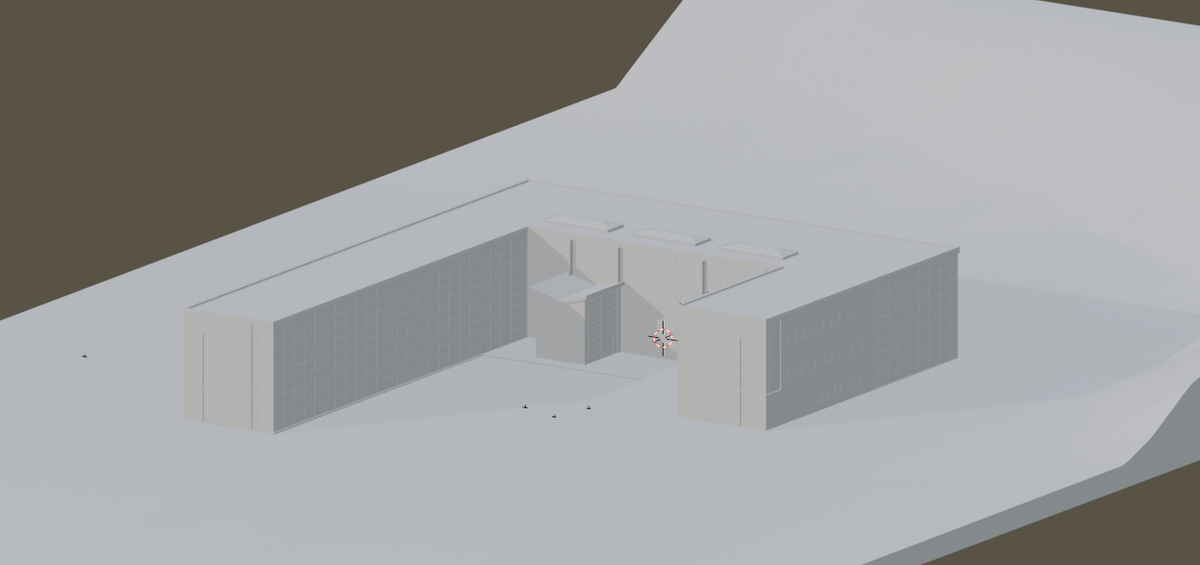
На такой:
Шаг 1. Скачиваем плагин Twinmotion
Переходим на официальный сайт, находим раздел плагинов для Revit или просто кликаем по ссылке.
Здесь нам важно скачать не Datasmith Exporter, а Twinmotion Direct Link
Далее мы конечно же не устанавливаем его автоматически, так как это возможно только до 21 версии Revit, а делаем вариант с ручной установкой.
Для этого:
- Распаковываем файл установщика удобным архиватором (я использую 7zip)
- В получившейся папки переходим до:
2020.2_DirectLink-Revit_Twinmotion_Rvt17-21_2020.75.5530.33_setup\ $APPDATA\ Autodesk\ Revit\Addins\2021 - Папку Twinmotion2020.2 и сам файл плагина .addin копируем уже в наши аддоны Revit.
Путь: %AppData%\Autodesk\Revit\Addins\2023 (или версия вашего года)
Это можно просто скопировать и вставить в проводник Windows.
Готово. Теперь можно и в Revit заходить.
Шаг 2. Экспорт из Revit
Найти вкладку плагина вам не должно составить труда. Она будет называться Twinmotion 2020.
Во вкладке есть 3 кнопки, из которых нам по факту потребуется именно последняя - экспорт
Здесь можно поэкспериментировать с настройками, исключить ненужное и так далее, но я определенно советую обратить внимание на 2 момента:
- В сплывающем списке Mesh поставить "Optimize Model", чтобы у вас не возникло разных потенциальных приколов с геометрией, центрами и т.д. уже в самом fbx
- Обязательно посмотрите на самый нижний параметр. Я сначала его не заметил, а потом пол вечера гадал, почему у меня не экспортировались соединительные детали трубопроводов малого диаметра и другие мелкие элементы модели.
Поэтому если поставите значение приблизительно в 1 мм или еще меньше (как на картинке, хотя зачем вам это), то экспортируется вся геометрия.
Все настроили, нажали кнопку Export и чуть-чуть (или подольше, если у вас там тонна элементов) подождали.
Шаг 3. Наслаждаемся результатом
Переходим в Blender (или куда вам нужно) и наблюдаем, что все текстуры на месте
Ранее при экспорте я еще забыл про галочку "Export vegetation", которая по идее отвечает за экспорт озеленения и т.д., но как видите на картинке с текстурированием деревьев плагин решил не справляться.
Хотя возможно стоит просто потыкаться в настройках, но это оставляю на ваше усмотрение.
Скорее всего опытные визуализаторы знают способ проще, привычнее и адекватнее*
*потому что в этом примере после загрузки на sketchfab модель почему то оказась перевернута вверх ногами
Но я тут просто нашел то, что сработало, и поделился.
Подписывайтесь на телеграм-канал "Бегущий BIM", там я все-таки еще и любительский бег пропагандирую)
Ну, и конечно же если вы желаете, чтобы ваши проекты стали более успешными, то BIM ENVELOP со своим комплексом услуг в сфере BIM-технологий для строительной отрасли, ждет вашей заявки.
Все контакты у вас уже есть, пишите, будем рады и просто пообщаться о биме, и сотрудничеству!