У Apple есть привычка не афишировать все возможности своих устройств. В итоге многие пользователи даже не догадываются, насколько их iPhone может быть полезен в повседневной жизни. Сегодня я расскажу о 5 секретных функциях iOS, которые точно заставят вас удивиться и начать использовать ваш гаджет на 100%!
⚡️ Кстати, больше полезных материалов вы найдете в нашем Telegram-канале Не баг, а фича. Подписывайтесь, чтобы не пропустить ничего интересного!
👍 Не забудьте поставить лайк или написать комментарий — это помогает нам делать еще больше крутых постов для вас!
1. Сканер документов прямо в вашем iPhone
🔎 Не нужно скачивать сторонние приложения или покупать отдельный сканер. Ваш iPhone уже умеет это делать!
Скрытая функция сканирования документов доступна в встроенном приложении Заметки. Вот как это сделать:
- Откройте заметки и создайте новую запись.
- Нажмите на иконку камеры (вниз экрана).
- Выберите в меню опцию Сканировать документы.
- Наведите камеру на бумагу — iPhone сам определит границы и отсканирует документ.
- Сохраните файл в PDF или поделитесь им через приложения.
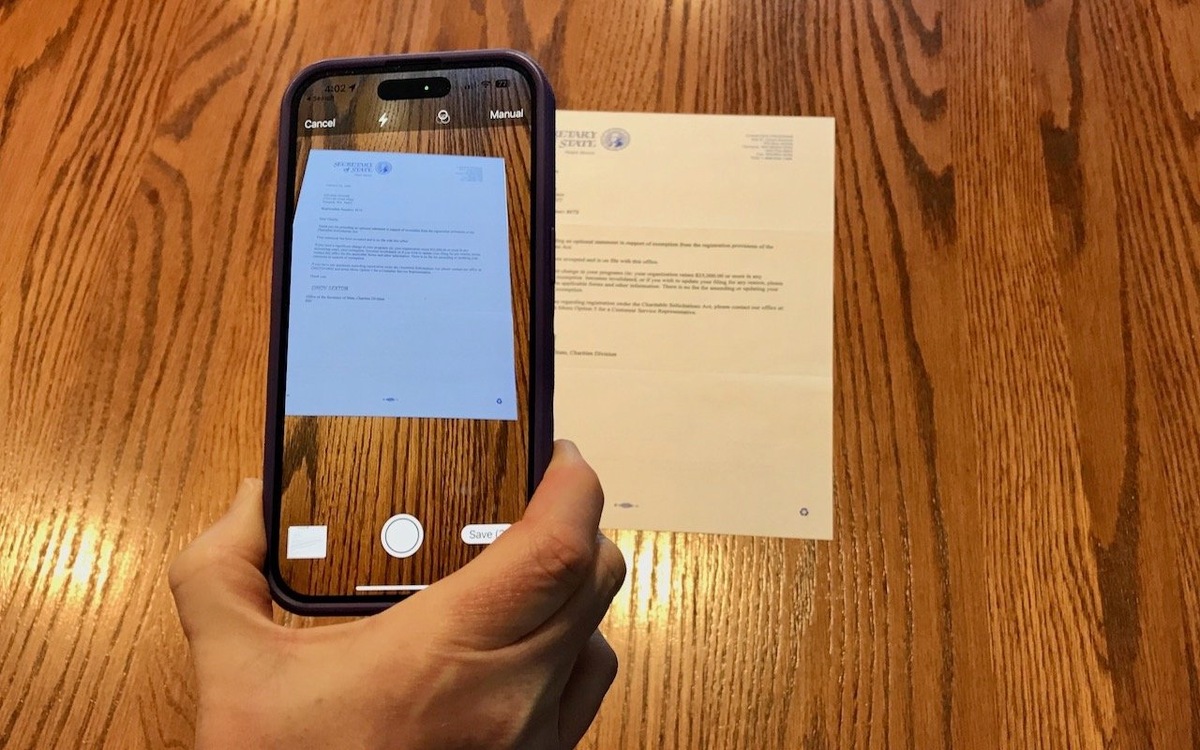
Применение: Этот трюк полезен для сканирования чеков, договоров или важных документов прямо на ходу.
Поставьте отдельные папки в заметках для организации и сохраняйте все официальные копии в одном месте.
2. Калькулятор с функцией отмены
📊 Каждый раз, когда вы ошибались при вводе цифры в калькуляторе, приходилось сбрасывать все расчеты? Оказывается, этого можно избежать!
Если вы используете стандартное приложение Калькулятор, то знаете, что в нем нет кнопки для удаления отдельной цифры. Однако есть скрытый жест, который позволяет отменить последнюю ошибку без сброса.
Вот как это сделать:
- Откройте приложение Калькулятор.
- Если ввели неправильную цифру, просто проведите пальцем влево или вправо по числу на экране.
- Последняя цифра удалится, а остальные останутся на месте!
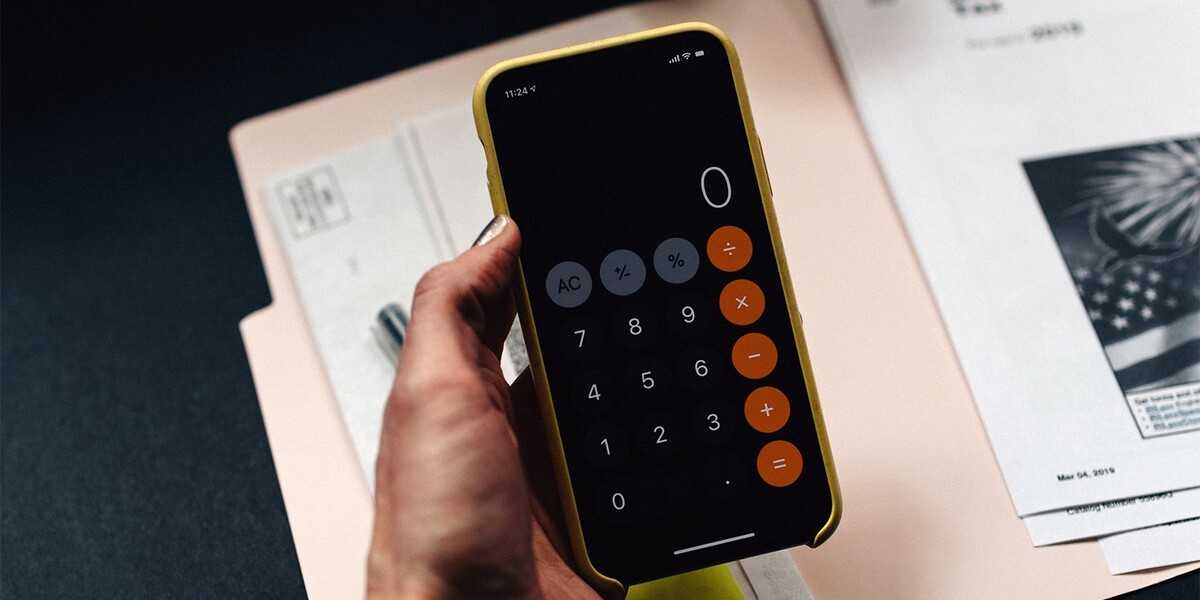
💡 Это особенно полезно при сложных расчетах, где нужно корректировать данные на лету.
3. Режим трекпада для точного редактирования текста
🖋️ Пробовали когда-нибудь поставить курсор в середину длинного текста, но постоянно промахивались? iPhone может упростить эту задачу!
Функция трекпада позволяет превращать клавиатуру в виртуальный курсор.
Как это работает:
- Нажмите и удерживайте пробел на клавиатуре.
- Клавиши исчезнут, и вы сможете перемещать курсор, просто двигая палец по экрану.
- Отпустите палец, чтобы зафиксировать курсор в нужном месте.
🔥 Это значительно ускоряет процесс редактирования текста, особенно в длинных сообщениях или документах.
Применение: Используйте этот трюк в любом приложении, где требуется ввод текста — от заметок до социальных сетей.
4. Скрытие фотографий из общего доступа
🔒 Иногда хочется спрятать личные фото от посторонних глаз. Но как это сделать без специальных приложений?
iOS позволяет скрыть любые фотографии в стандартной галерее.
Инструкция:
- Откройте приложение Фото.
- Выберите снимки, которые хотите скрыть.
- Нажмите на иконку "Поделиться" и выберите опцию Скрыть.
- Подтвердите действие.
Теперь эти фото будут доступны только в альбоме "Скрытые", который можно защитить паролем или Face ID (начиная с iOS 16).
💼 Это особенно удобно для хранения сканов документов, личных снимков или других конфиденциальных данных.
5. Секретные команды для голосового помощника Siri
🎙️ Siri умеет больше, чем вы думаете! Она может выполнять команды, о которых Apple не говорит напрямую.
Попробуйте следующие трюки:
- Скажите: "Напомни мне о том, что я читаю", если нужно быстро создать напоминание на основе открытой веб-страницы или письма.
- Спросите: "Что мне сегодня нужно сделать?", и Siri перечислит все задачи из вашего календаря и напоминаний.
- Используйте фразу: "Начать запись экрана", чтобы включить запись без нажатий.
⚙️ Эти команды экономят время и делают взаимодействие с iPhone максимально удобным.
🔹 Какую из этих функций вы уже знали, а какая оказалась для вас открытием? Напишите в комментариях!
И, конечно, подписывайтесь на наш Telegram-канал Не баг, а фича, чтобы не пропустить еще больше полезных лайфхаков и секретов! 😊