Быстрые ссылки
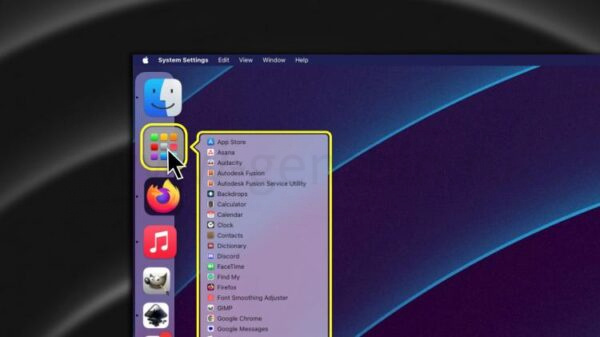
Как относительно новый пользователь macOS, у меня смешанные чувства по поводу Launchpad. Довольно раздражает, что приложения в Launchpad нельзя автоматически упорядочить — это приходится делать вручную. Это привело меня к открытию, что на самом деле открывать Launchpad не обязательно, чтобы увидеть список своих приложений в алфавитном порядке.
Прежде чем я продолжу, хочу отметить, что знаю, что Launchpad не является лучшим способом запуска приложений. Поиск Spotlight, который можно открыть из любого места с помощью CMD+Space, гораздо быстрее и проще. Тем не менее, иногда я все же использую Launchpad, и если вы тоже, существует простой способ улучшить его использование.
Проблемы с упорядочиванием в Launchpad
Я ожидал, что Launchpad в macOS будет работать как меню Пуск в Windows или как ящик приложений на Android — у меня всего две точки отсчета для панели приложений. Однако мне следовало ожидать, что на самом деле он больше похож на главный экран iPhone.
Это означает, что организация Launchpad полностью зависит от вас. Например, если вы создаете папку на первой странице Launchpad и помещаете в нее множество приложений, эта страница теперь будет выглядеть пустой. Приложения не автоматически собираются в компактный список — в алфавитном порядке или каком-либо другом. Новые приложения всегда оказываются в первом свободном месте. Это полный беспорядок.
Существует терминальная команда, которую можно использовать для сброса порядка Launchpad, но она также разрушает все папки, которые вы создали. Есть более простое решение.
Решение: Правый клик
Все, что вам нужно сделать, чтобы увидеть алфавитный список всех приложений и папок в Launchpad, это кликнуть правой кнопкой на иконку в Док-станции. В зависимости от вашей настройки, это может быть:
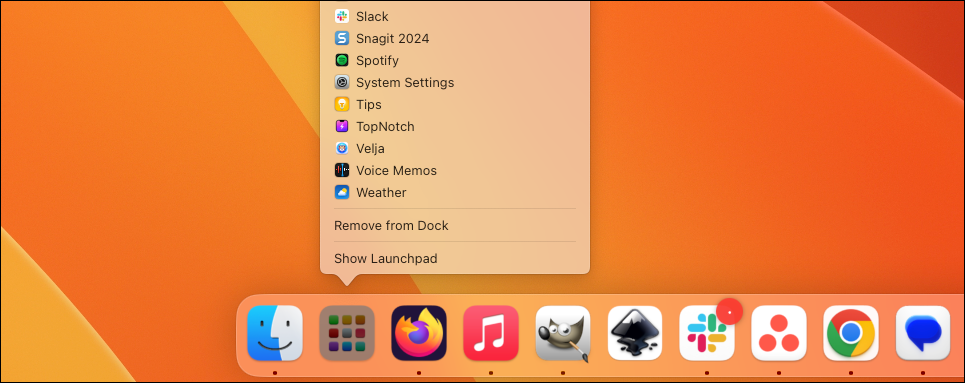
Рядом с иконкой Launchpad появится прокручиваемый список всех ваших приложений и папок. В отличие от самого Launchpad, этот список всегда будет в алфавитном порядке — включая содержимое папок. Довольно приятно.
Я уверен, что давние пользователи Mac насмехаются над идеей использования Launchpad вообще, но если вам больше нравится указывать и щелкать, чем вводить, это способ сделать использование Launchpad немного проще. И это уже хорошо.
Если вам понравилась эта статья, подпишитесь, чтобы не пропустить еще много полезных статей!
Новинка! На нашем канале в Яндекс Дзен появилась премиум подписка, которая позволяет читать статьи без рекламы и получать доступ к эксклюзивным материалам, недоступным обычным пользователям. Будем рады, видеть вас в числе премиум пользователей!
🏕️ Любите активный отдых на природе? Подписывайтесь на канал Поход лайфхак в Яндекс Дзен — кладезь полезных советов для любителей активного отдыха!
Вы также можете читать наши материалы в:
- Telegram: https://t.me/gergenshin
- Яндекс Дзен: https://dzen.ru/gergen
- Официальный сайт: https://www-genshin.ru