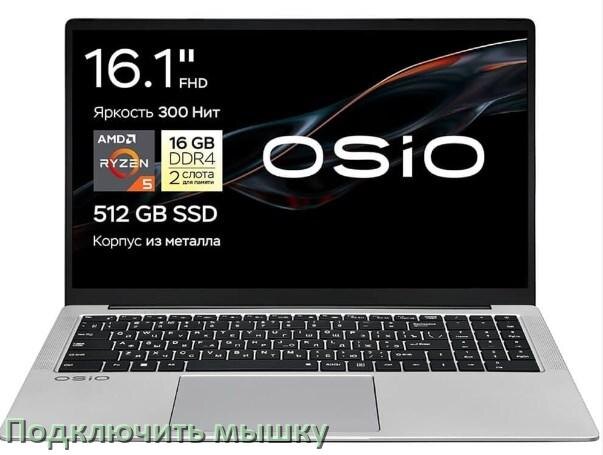
Полная подборка простых советов как можно просто подключить беспроводную Bluetooth мышку к ноутбуку OSiO с Windows 11, 10 или 7 без адаптера. Ещё здесь вы узнаете что делать если у ноутбука не работает беспроводная сенсорная мышь, что делать в этом случае и как подключить обычную проводную мышь к ноутбуку OSiO через USB.
Как к любой модели ноутбука OSiO подключить беспроводную Bluetooth мышку
Обычно для каждой модели ноутбука OSiO используются разные способы чтобы подключить беспроводную Bluetooth мышку. Чтобы получить точную инструкцию конкретно для вашего ноутбука ищите именно свою модель OSiO из списка. Наименование модели должно совпадать с точностью до цифры и буквы. В том случае когда список моделей слишком объёмный можно поискать по странице нажав Ctrl+F.
Если у вас не получается отыскать свою модель ноутбука, то стоит нажать на ссылку с самым подходящим названием.
• OSiO FocusLine F160a-002
• OSiO FocusLine F160a-001
• OSiO BaseLine B150i-009s
• OSiO BaseLine B150i-003b
• OSiO CyberLine C160i-004
• OSiO FocusLine F140i-003
• OSiO BaseLine B150i-007b
• OSiO FocusLine F140i-011
• OSiO FocusLine F140i-009
• OSiO BaseLine B150i-002c
• OSiO BaseLine B150i-009b
• OSiO FocusLine F150a-002
• OSiO BaseLine B150i-008s
• OSiO FocusLine F160i-003
• OSiO BaseLine B150i-005b
• OSiO CyberLine C150i-003
• OSiO BaseLine B150i-006s
• OSiO FocusLine F160i-004
• OSiO BaseLine B150i-010b
• OSiO CyberLine C170i-002
• Osio BaseLine B150i-006b
• OSiO FocusLine F160a-004
• OSiO FocusLine F150i-002
• Osio FocusLine F160i-006
• OSiO CyberLine C160i-002
• OSiO CyberLine C150i-002
• OSiO BaseLine B150i-005c
• OSiO FocusLine F160a-003
• OSiO CyberLine C170i-003
• OSiO FocusLine F150i-006
• OSiO CyberLine C160i-001
• OSiO CyberLine C150i-004
• OSiO FocusLine F150i-007
• OSiO FocusLine F160a-005
• OSiO FocusLine F150i-023
• OSiO BaseLine B150i-004s
• OSiO CyberLine C160i-003
• OSiO FocusLine F160i-001
• OSiO FocusLine F140i-001
• OSiO FocusLine F160i-010
• OSiO FocusLine F150a-004
• OSiO FocusLine F150a-005
• OSiO FocusLine F140a-008
• OSiO FocusLine F160i-002
• OSiO FocusLine F150a-010
• OSiO FocusLine F160i-005
• OSiO FocusLine F140a-001
• OSiO FocusLine F150i-008
• OSiO CyberLine C150i-001
• OSiO FocusLine F160i-009
• OSiO CyberLine C170i-001
• OSiO FocusLine F150a-001
• OSiO BaseLine B150i-007s
• OSiO BaseLine B150i-004b
• OSiO FocusLine F160i-007
• OSiO BaseLine B150i-001c
• OSiO FocusLine F150i-001
• OSiO FocusLine F160i-008
• OSiO FocusLine F140a-002
• OSiO BaseLine B150i-008b
• OSiO BaseLine B150i-003s
• OSiO FocusLine F150i-004
• OSiO BaseLine B150i-005s
• OSiO BaseLine B150i-010s
Популярные бренды Bluetooth мышек, какие легко подключаются к ноутбукам OSiO:
- Xiaomi
- Logitech
- Aceline
- ARDOR GAMING
- Razer
- DEXP
- A4Tech
- KEYRON
- Smartbuy
- SVEN
- Acer
- Defender
Перечислим наиболее быстрые варианты, которые как правило выбирают чтобы подключить беспроводную Bluetooth мышь к ноутбуку OSiO:
- через USB переходник
- с помощью Bluetooth адаптера
- по радиоканалу
- по Bluetooth