В предыдущей части инструкции мы полностью подготовили умный дом к настройке автоматизации освещения:
Осталось самое интересное - автоматизировать управление освещением по датчику движения.
Эта подробная инструкция написана простым языком и предназначена для новичков, которые делают первые шаги в автоматизации своего дома.
Для этого создадим автоматизацию. Автоматизация в Home Assistant, как я уже говорил ранее - это заданная последовательность действий, которая запускается определёнными событиями и при определённых условиях.
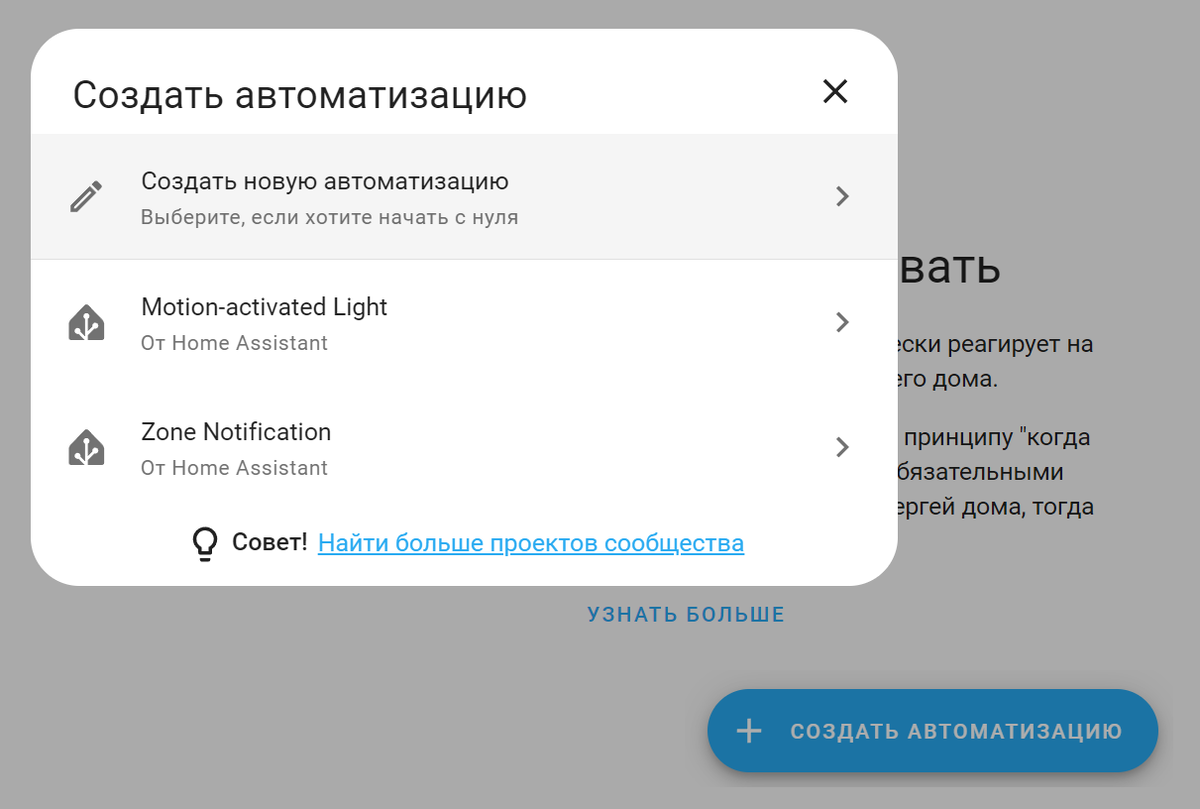
Откроем окно Настройки -> Автоматизации и сцены, нажмём кнопку "Создать автоматизацию" и выберем "Создать новую автоматизацию":
Откроется пустое окно новой автоматизации:
В разделе "Когда" настраиваются триггеры автоматизации. Триггер - это запускающее событие. Триггеров может быть несколько разных, срабатывание любого из них запустит автоматизацию.
В разделе "И если" задаются условия для выполнения действий автоматизации. Условий также может быть много и разных. Только если все условия будут выполнены, автоматизация запустит свои действия.
В разделе "Тогда" задаётся последовательность действий, которая должна быть выполнена.
Мы сделаем две автоматизации. Первая будет включать освещение, если датчик движения обнаружит движение и уровень освещённости при этом будет недостаточный (чтобы свет не включался днём). Вторая будет выключать освещение, если в помещении движение не обнаруживается какое-то время. Можно было бы всё это организовать и в виде одной автоматизации, но если сделать две, то потом можно будет легко отключать и включать любую из них независимо друг от друга.
Итак, нажмём "Добавить триггер" и выберем "Устройство":
В автоматизацию будет добавлен блок настройки триггера устройства, где выберем наш датчик движения:
И сам триггер - обнаружение движения:
Теперь настроим условия для автоматизации. Нажимаем "Добавить условие" и снова выбираем устройство "Датчик движения 1":
Настраиваем условие для освещённости - менее 600 люкс. Это значение потом можно будет подобрать экспериментально:
Здесь же добавляем второе условие - "если реле света выключено", так как если оно уже включено, то второй раз его включать бессмысленно:
И теперь переходим к блоку действий, где таким же образом задаём одно единственное действие - включить реле:
Целиком наша первая автоматизация должна выглядеть так:
Нажимаем кнопку "Сохранить" и вводим любое понятное вам название для автоматизации:
Выходим из редактора автоматизации кнопкой Назад (стрелочка слева вверху) и попадаем в список автоматизаций, где теперь есть одна только что созданная автоматизация:
Переключатель справа активирует или деактивирует автоматизацию. Это очень удобно - любую автоматизацию всегда можно отменить или возобновить её работу. Одна автоматизация может включать или выключать другую по каким-то условиям.
Теперь можно проверить работу этой автоматизации. При обнаружении движения должна включиться лампочка, если уровень освещённости ниже заданного. Для теста в условиях хорошей освещённости условие её проверки в автоматизации можно временно отключить. Для этого заходим снова в редактор автоматизации (нажимаем на "Включение света по датчику движения"), справа от блока условия освещённости нажимаем три точки и выбираем пункт "Деактивировать":
Этот блок будет помечен, что он деактивирован, и не будет учитываться при работе автоматизации:
Нажимаем кнопку "Сохранить" для применения изменений.
Итак, теперь лампочка включается по датчику движения. Но выключить её пока что можно только вручную. Создадим вторую автоматизацию, которая будет выключать свет.
По той же схеме создаём новую автоматизацию и настраиваем почти такой же триггер, как и в первой, но выбираем прекращение обнаружения движения.
Скорее всего окажется так, что датчик будет терять движение даже тогда, когда человек ещё в помещении. Что касается ИК-датчиков движения (или по другому - PIR), то это почти наверняка так и будет. Микроволновые датчики движения (они же датчики присутствия) более чувствительны, но и они могут иногда терять человека. Поэтому, как правило, в подобных автоматизациях применяется некоторая задержка по времени, чтобы лампочка выключалась не сразу как движение пропало, а только если движение не возобновилось в течение какого-то интервала времени.
Для этого в триггерах есть настройка "Продолжительность". Здесь задаётся интервал времени, в течение которого должно сохранятся заданное состояние устройства. И триггер сработает только по истечении этого интервала времени. Зададим здесь, например, полторы минуты (для тестов можно задать время поменьше, скажем, 10 секунд):
В условиях автоматизации задаём только одно - если реле света включено:
И в действиях также одно - выключение реле:
Сохраняем вторую автоматизацию, задав ей имя. Целиком она должна выглядеть так:
Вот и всё! Настройка автоматизаций на этом завершена, можно пользоваться. Каждую из них при необходимости можно включить или выключить:
Наши умные устройства в процессе подключения и настройки автоматически добавились на панель управления Home Assistant:
Эти панели можно настраивать вручную по своему желанию. Для этого нажмите в правом верхнем углу карандашик, далее нажмите три точки и выберите пункт "Получить контроль":
Подтверждаем получение контроля, переключатель "Начать с нуля" включать не нужно:
Получив контроль над панелью, мы попадаем в режим её редактирования, где можно делать уже очень много чего, о чём в рамках данной инструкции рассказать не реально:
Покажу лишь один пример. Добавим график изменения освещённости. Для этого нажмём кнопку "Добавить карточку" и в списке выберем "График истории":
В списке объектов найдём "Датчик движения 1 Освещённость", а имеющийся там по умолчанию объект "Sun" удалим, нажав крестик справа от него. И настроим количество часов для отображения на графике (по умолчанию это 24 часа):
Нажимаем "Сохранить":
И затем кнопку "Готово":
На этом всё.
Надеюсь, эта инструкция была несложной и помогла вам в начале освоения умного дома Home Assistant.
Не забудьте установить приложение Home Assistant на свой телефон.
Несколько полезных ссылок:
Официальная документация по Home Assistant
Документация по интеграции Zigbee Home Automation (ZHA)
Документация по Home Assistant для разработчиков
Комьюнити Home Assistant, вопросы и ответы, помощь и поддержка
HACS (Home Assistant Community Store) Магазин пользовательских интеграций
Ветка по Home Assistant на форуме 4PDA
Список русскоязычных ресурсов по Home Assistant
Друзья! Я не специалист, а лишь слегка продвинувшийся пользователь. Если вы найдёте в тексте любые ошибки, нестыковки, несуразности или неправильное понимание предмета - пожалуйста, напишите в комментариях об этом! Я постараюсь всё исправить.