Вы когда-нибудь пытались посмотреть любимый фильм, но компьютер вместо плавного воспроизведения выдает сообщение вроде "Формат не поддерживается"? Если да, то поздравляю — вы столкнулись с классической проблемой современных технологий. Но не переживайте! На помощь приходит VLC — супергерой среди медиаплееров, который справляется практически со всеми форматами.
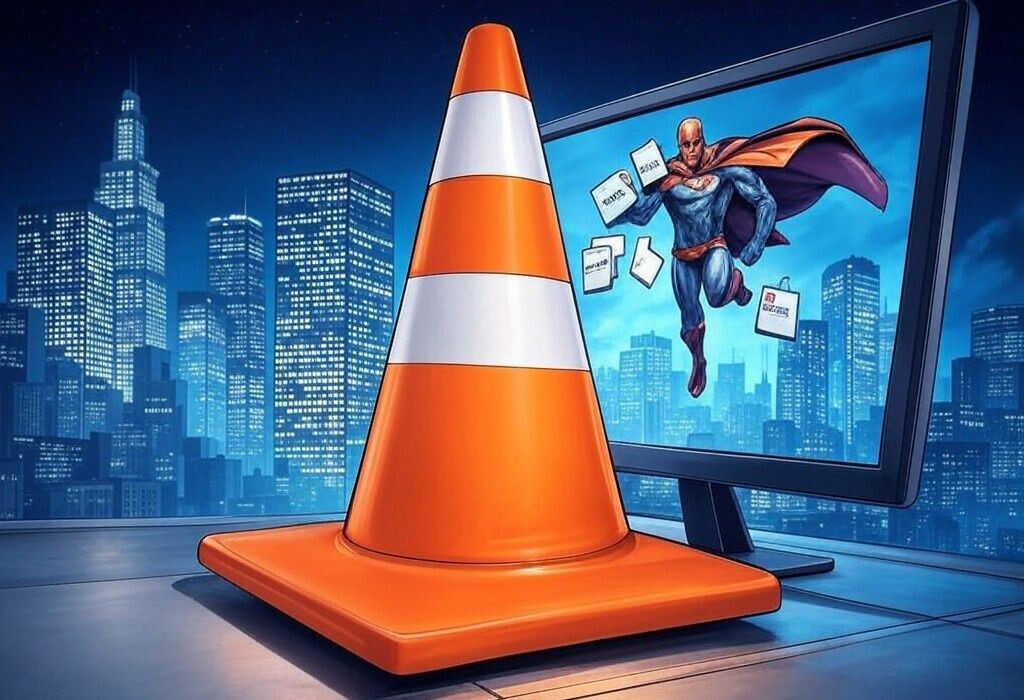
Сегодня я расскажу вам, как установить VLC на ваш компьютер или смартфон. Всё будет просто, весело и без пугающих технических терминов. Поехали!
Что такое VLC и почему он вам нужен
VLC — это универсальный медиаплеер, который воспроизводит видео, музыку, подкасты, даже если они "непонятного происхождения". Представьте, что это как швейцарский нож в мире мультимедиа: любой формат, любой кодек — ему всё по плечу.
Почему стоит выбрать VLC:
- Бесплатно. Совсем. Даже скрытых подписок нет.
- Поддерживает все популярные форматы (и даже те, о которых вы никогда не слышали).
- Прост в использовании, но при желании предлагает продвинутые функции.
- Работает на Windows, macOS, Linux, Android и iOS. Выглядит он везде одинаково, поэтому учиться заново не нужно.
Шаг 1. Скачиваем VLC
Скачивание VLC — это как заказывать пиццу: просто, быстро и безопасно, если знаете, куда обращаться.
- Откройте браузер. Вот тот значок, на который вы нажимаете, чтобы открыть Интернет. Это может быть Google Chrome, Safari или даже Edge (да, он теперь тоже ничего).
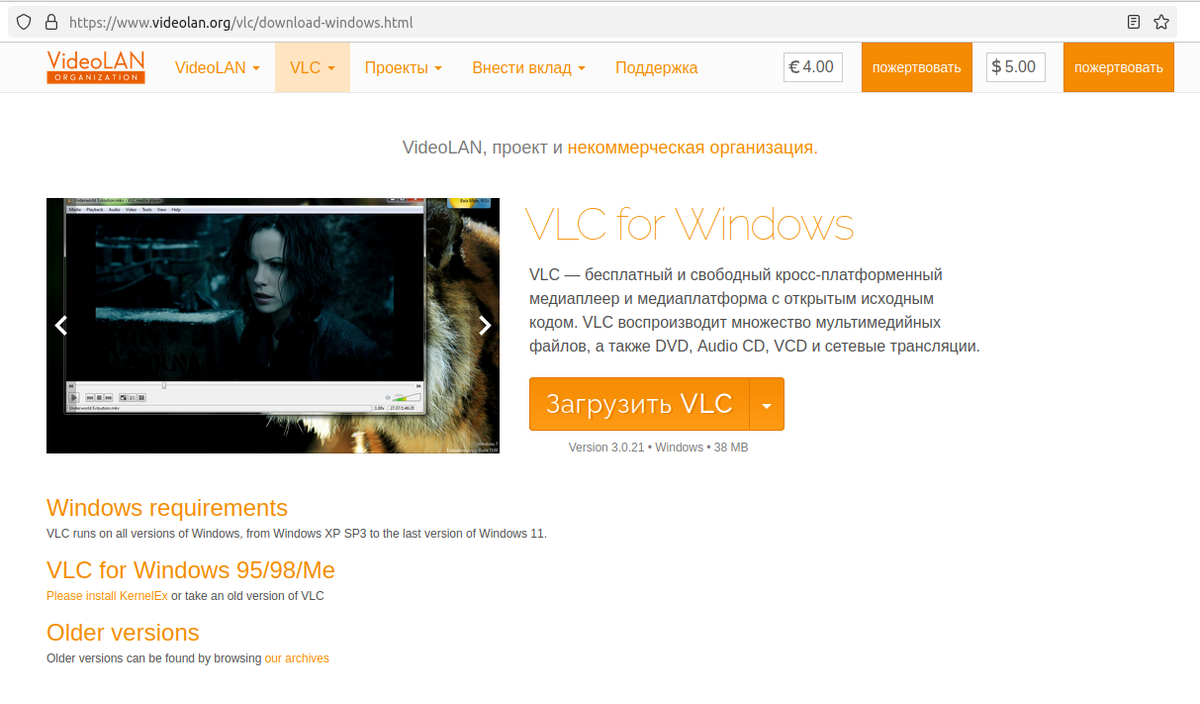
- Перейдите на официальный сайт. Наберите в адресной строке: www.videolan.org. Это единственное место, где вам гарантируют безопасную версию программы. Помните, скачивать программы из непроверенных источников — всё равно что заказывать суши из багажника машины.
- Выберите версию для вашей операционной системы. Сайт сам предложит подходящую версию: Windows, macOS или Linux. Для смартфонов есть отдельные ссылки на Google Play и App Store.
- Нажмите "Download VLC". После этого файл начнёт загружаться. Обычно он попадает в папку "Загрузки".
Шаг 2. Устанавливаем VLC на компьютер
Теперь, когда файл загружен, пора его "распаковать" и установить, как новую мебель из IKEA (только тут всё будет проще, обещаю).
1. Откройте загруженный файл. Найдите его в папке "Загрузки". Если вы на Windows, это будет файл с расширением .exe, если на Mac — .dmg.
2. Запустите установку. Дважды щёлкните по файлу. Появится окно, в котором вас спросят, уверены ли вы, что хотите установить программу. Смело отвечайте "Да" или "Открыть".
3. Следуйте инструкциям. Выберите язык. Русский есть.
Нажимайте "Далее" несколько раз, как будто листаете инструкцию, которой не собираетесь следовать (но тут всё понятно и без неё).
Выберите место установки. Если не хотите ничего менять, оставьте как есть.
Установите VLC. Нажмите "Установить" и дождитесь завершения процесса. Обычно это занимает меньше минуты.
Шаг 3. Первый запуск VLC
Поздравляю, вы только что установили VLC! Теперь давайте его запустим и проверим, всё ли работает.
- Найдите VLC на рабочем столе или в меню "Пуск". Логотип VLC — это яркий оранжевый дорожный конус. Не спрашивайте почему. Это загадка, на которую никто не знает ответа.
- Откройте любой файл. Просто перетащите ваш фильм или песню в окно VLC, и всё заработает. Серьёзно, это так просто.
- Настройте под себя. Если хотите, можно включить субтитры, изменить громкость или даже добавить немного эффектов (например, улучшить звук). Все функции доступны через интуитивно понятное меню.
Возможные проблемы и их решения
- Файл не открывается. Убедитесь, что файл не повреждён. Попробуйте другой.
- Нет звука. Проверьте, не отключён ли звук в VLC или на вашем устройстве.
- Программа не запускается. Перезагрузите компьютер. Если не помогает, удалите VLC и установите его заново.
Советы и лайфхаки для использования VLC
- Пульт из смартфона. Вы можете управлять VLC на компьютере через телефон. Для этого включите функцию "Управление через веб" в настройках VLC и используйте любое приложение Remote Control.
- Скачивание видео из интернета. С помощью VLC можно загружать видео с YouTube и других сайтов. Для этого откройте меню "Медиа" > "Открыть URL", вставьте ссылку на видео и наслаждайтесь.
- Слушайте радио. В меню "Медиа" вы найдёте раздел для интернет-радиостанций. Это бесплатный способ открыть для себя новые жанры музыки.
Итоги
Теперь вы знаете, как установить и использовать VLC — простейший инструмент для воспроизведения мультимедиа. Это как научиться ездить на велосипеде: однажды освоив, вы больше не будете бояться форматов файлов или кодеков. Установите VLC, наслаждайтесь любимыми фильмами и не забывайте экспериментировать — технологии — это не страшно, а даже весело!
🎯 Хотите больше полезных лайфхаков?
Подписывайтесь на наш канал и Telegram! 🔑
Здесь вы найдёте:
✅ Простые решения для настройки Windows и других систем.
✅ Полезные советы по работе с ПК.
✅ Ключи и инструкции для активации ОС.
✅ Ответы на ваши вопросы и поддержку 24/7.
📲 Telegram — актуальная информация всегда под рукой!
🌟 Подпишись и упрощай свою цифровую жизнь! 💻✨