
Ubuntu имеет четыре стандартных репозитория, в которых хранятся
пакеты программного обеспечения: Main, Universe, Restricted и
Multiverse.
- Main: Бесплатное программное обеспечение с открытым исходным кодом, поддерживаемое Canonical.
- Universe: Бесплатное программное обеспечение с открытым исходным кодом, поддерживаемое сообществом.
- Restricted: Программное обеспечение, которое не является полностью бесплатным
- Multiverse: Несвободное программное обеспечение.
Из этих четырех «Main» включен по умолчанию, а «Restricted» может
быть включен пользователем во время установки. «Universe» и «Multiverse»
можно включить с помощью инструмента «Обновление приложений» или путем
непосредственного изменения конфигурационного файла
(«/etc/apt/sources.list») для apt.
Если ваш исходный файл поврежден или удален, команда apt не сможет
быть запущена, и вы не сможете установить или обновить какое-либо
программное обеспечение.
Как в таком случае восстановить репозитории по умолчанию, рассмотрим в этой статье.
Восстановление репозиториев Ubuntu
Сначала перейдите в каталог, где находится конфигурационный файл.
cd /etc/apt/
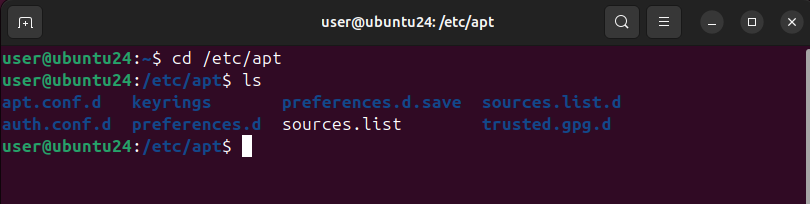
Теперь создайте резервную копию поврежденного конфигурационного файла. Для этого просто переименуйте файл в том же каталоге.
sudo mv sources.list sources.list.bkp
Теперь создайте пустой конфигурационный файл с оригинальным именем.
sudo touch source.list
Теперь нажмите в левом нижнем углу рабочего стола, найдите «Обновление приложений» и откройте его.
Включите «Main», установив флажки перед соответствующими элементами.
Вы также можете аналогичным образом включить «Universe», «Restricted» и
«Multiverse», если захотите. Введите пароль при появлении запроса.
Закройте окно. При появлении запроса нажмите «Обновить», чтобы получить список пакетов из репозиториев.
Вернитесь к терминалу. Снова откройте файл «sources.list» и проверьте, добавлены ли выбранные репозитории.
vim /etc/apt/sources.list
Наконец, проверьте, правильно ли работает «apt update».
sudo apt update
Заключение
В этой статье мы увидели, как восстановить исходный файл apt, то есть список репозиториев, обратно к состоянию по умолчанию.
Всегда полезно сохранить резервную копию исходного файла, прежде чем
вносить в него какие-либо изменения вручную. Таким образом, если что-то
перестанет работать после изменения, вы всегда сможете восстановить файл
резервной копии и запустить быстрое «обновление apt», чтобы apt снова
заработал.
Если у вас есть какие-либо вопросы или отзывы, дайте знать в комментариях ниже!
P.S. Если вам интересен материал не забывайте ставить палец вверх под статьей. А так же, подписывайтесь на анонсы новых статей в телеграмм и на сайте RoadIT