
В предыдущей части мы записали образ ОС Home Assistant на карту памяти:
Теперь можно производить первый запуск системы.
Эта подробная инструкция написана простым языком и предназначена для новичков, которые делают первые шаги в автоматизации своего дома.
Устанавливаем карту памяти в RPi и включаем его питание (патчкорд от RPi к роутеру должен быть уже подключен). Через пару-тройку минут можно попробовать открыть веб-страницу управления Home Assistant.
В браузере любого компьютера, подключенного к вашей домашней WiFi или проводной сети, набираем этот адрес:
homeassistant.local:8123
Эту ссылку можно нажать прямо здесь, в статье, она локальная и не поведёт в интернет, а откроет именно ваш, локальный Home Assistant.
Должно открыться вот такое окно:
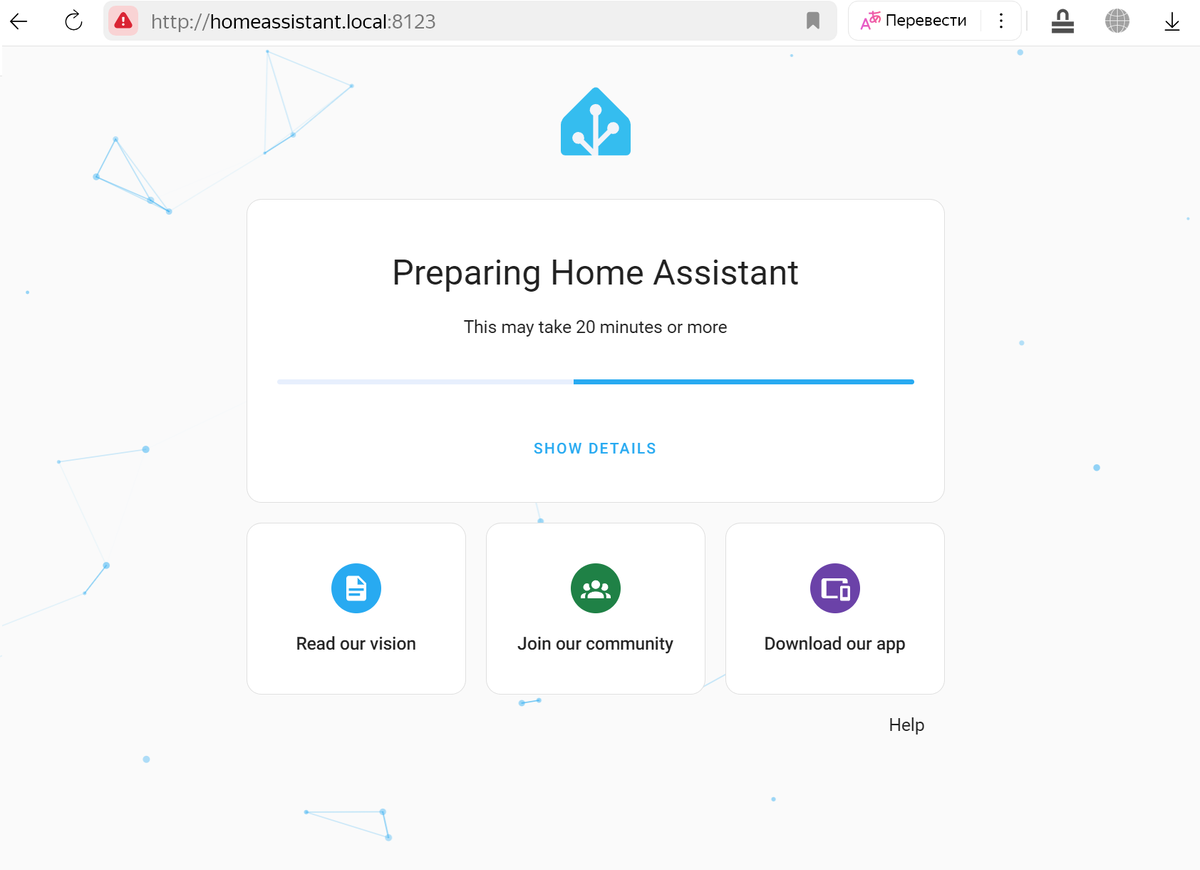
Если вы увидели это окно, то в очередной раз мои поздравления! У вас всё заработало, и осталось только немного подождать, так как от вас на данном этапе уже ничего не требуется и не зависит. Можете спокойно пойти погулять.
Серьёзно. В первый раз я чуть было не сошёл с ума, дожидаясь окончания этого "Preparing" (подготовки). Обещанные 20 минут давно прошли, а ничего на этой странице не менялось. Я переустанавливал образ операционной системы раз за разом, на разные карты памяти, и ничего не получалось. Я завис на этой странице, доступа к системе так и не было. Но оказалось, что нужно было просто подождать, и подождать довольно долго - минут сорок точно, а может и больше.
Дело в том, что при первом запуске Home Assistant сразу же лезет в интернет за разными нужными пакетами и их обновлениями, долго и упорно качает их, устанавливает и делает различные операции по самонастройке. И процесс этот может затянуться, особенно, если у вас медленный доступ в интернет. Заранее узнать время ожидания невозможно. Ждите и не паникуйте, всё заработает. Впоследствии система будет загружаться гораздо быстрее.
Однако если и через пару часов ничего не поменялось - ... :(( . Проблемы могут быть разными, и тут уже без некоторых знаний в настройке сетевого оборудования не обойтись. В моём случае проблема медленного интернета заключалась в том, что на роутере я настроил ограничение скорости для новых незарегистрированных устройств, и конечно же забыл про это. Но, не будем о грустном, я уверен, что у вас всё получится!
При написании этой инструкции я выполняю ровно то, о чём пишу и делаю скрины. Это реальная ситуация, а не надёрганная отовсюду инфа и не собранный по памяти текст. И вот сейчас процесс развёртывания занял у меня совсем немного - всего 15 минут.
В браузере ничего нажимать или обновлять страницу не нужно, как только процесс завершиться, она обновится сама и вы должны увидеть это:
Смело нажимаем "Создать мой умный дом". Вам будет предложено создать учётную запись пользователя. Первым пользователем, входящим в свежесозданный Home Assistant, будет администратор и владелец системы, обладающий максимальными правами:
Здесь есть два поля - "Имя" и "Имя пользователя". В поле "Имя" пишем своё реальное имя по-русски, не стоит здесь выдумывать каких-то никнеймов. Это локальное имя, оно будет потом фигурировать в различных автоматизациях, касающихся вашей персоны, и члены вашей семьи, которые обязательно начнут пользоваться этим умным домом в будущем, будут идентифицировать вас в интерфейсе по этому имени. В этом поле можно использовать пробелы, но я советую писать имя как можно короче, потом оно будет удобнее размещаться в различных виджетах.
В поле "Имя пользователя" пишем логин латинскими буквами. Это будет логин вашего аккаунта при входе в интерфейс управления Home Assistant. Ну и пароль дважды. Пароль также советую использовать не примитивный, а более-менее стойкий.
Нажимаем кнопку "Создать учётную запись". После этого вам будет предложено указать местоположение вашего дома на карте:
Этот шаг можно пропустить (оставить Амстердам) и настроить его позже. Само по себе местоположение нужно для автоматизаций, в которых будет использоваться геопозиция пользователей умного дома (их телефонов с установленным приложением Home Assistant) или других мобильных устройств, например, GPS-трекера в автомобиле.
"Автоматизация" - термин умного дома Home Assistant (да и не только его), означающий примерно то же, что и "Сценарий" в умном доме Яндекса. То есть выполнение каких-то действий по каким-то условиям.
Нажав кнопку "Далее", вы увидите следующее окно:
Я рекомендую включить все переключатели. Вас это абсолютно ни к чему не обязывает и никакие ваши личные данные никуда не будут отправляться, но это очень помогает развитию проекта и скорейшему исправлению ошибок.
Нажимаем кнопку "Далее", и вот тут уже начинается магия! Home Assistant - это действительно умный дом. В первый же момент он сканирует вашу локальную сеть и находит все устройства, с которыми умеет как-то взаимодействовать:
Но, на данном этапе это пока просто информация для вас. Нажимаем "Готово" и попадаем в панель управления умным домом Home Assistant:
Рядом с пунктом "Уведомления" горит оранжевая единичка - у вас есть одно уведомление. Нажимаем посмотреть, а там то же самое уведомление о найденных в вашей локальной сети устройствах, которое вы видели при установке:
Если нажать "Check it out", то откроется страница со списком этих устройств. Но нам пока это не нужно. Индикатор наличия уведомления останется гореть до тех пор, пока вы явно не нажмёте кнопку "Закрыть" под ним. Нажимаем, чтобы не отвлекало.
Теперь можно пощёлкать всё, походить по менюшкам, немного освоиться. Система работает, хотя пока что делать ничего не умеет - сам по себе Home Assistant не может взаимодействовать с умными устройствами без дополнительной настройки - установки интеграций. Но это тоже не сложно, об этом - в следующей части инструкции.
Не бойтесь сломать Home Assistant неправильными действиями. Во-первых, сделать это непросто (хотя и возможно). Во-вторых, система, как вы уже поняли, очень просто устанавливается заново. Золотое правило - не меняйте настройку, если вы не уверены или не понимаете её смысл и последствия этого изменения.
Однако, если вы уже сделали что-то интересное, а потом ещё что-то, и ещё, и вдруг у вас всё заработало как-то не так, то обидно потерять то, что уже работало хорошо. Поэтому перед каждым существенным изменением в системе рекомендуется делать её резервную копию.
Хорошим шагом будет сделать резервную копию чистой, только что установленной системы. Вернуться к исходному состоянию Home Assistant из бэкапа будет проще и быстрее, чем устанавливать систему заново, начиная с записи образа на карту памяти.
Для создания резервной копии системы нажмите в меню слева "Настройки" и выберите "Система":
Далее нажмите "Резервные копии":
Нажмите "Создать резервную копию" и задайте ей понятное вам название:
После нажатия кнопки "Создать" будет создана резервная копия системы, к которой в любой момент можно вернуть умный дом:
Есть также возможность регулярного автоматического резервного копирования системы с хранением этих файлов не только на карте памяти, но и в облаке (на Google Drive). Но настройка такого резервирования потребует отдельной инструкции.
Компьютер Rpi в общем случае можно выключать простым выниманием вилки из розетки. В Home Assistant есть и кнопка классического корректного завершения работы системы с сохранением всех данных. Но от неожиданного выключения питания Home Assistant не сломается никогда. Внезапная потеря питания - это штатная ситуация для любой системы умного дома. После подачи питания Home Assistant автоматически стартует и продолжает работать.
Единственное, что вы потеряете в случае неожиданного выключения питания - до пятнадцати минут истории изменений со всех датчиков, да и вообще историю работы всей системы за это время. То есть на графиках, например, датчиков температуры, могут образоваться разрывы с отсутствием данных.
Дело в том, что Home Assistant оптимизирован для работы с картой памяти, и сохраняет на неё историю изменения всех своих объектов с интервалом в 15 минут (который особыми настройками можно изменить), чтобы минимизировать число циклов записи в единицу времени и сэкономить ресурс флешки.
Поэтому при внезапной потере питания данные, ещё не сохранённые на карту памяти, будут утеряны. Это касается не только данных с датчиков, но и вообще любых изменений в системе - редактирования автоматизаций и скриптов, изменения настроек и тому подобного.
На моём экземпляре RPi 3 процесс запуска Home Assistant от момента подачи питания до полного окончания загрузки системы занимает около трёх минут.
На этом процесс развёртывания умного дома Home Assistant завершён. В следующей части приступим к самому интересному - умным устройствам:
Друзья! Я не специалист, а лишь слегка продвинувшийся пользователь. Если вы найдёте в тексте любые ошибки, нестыковки, несуразности или неправильное понимание предмета - пожалуйста, напишите в комментариях об этом! Я постараюсь всё исправить.