
Быстрые ссылки
Если у вас нет безлимитного тарифа на телефоне, вам нужно следить за использованием мобильных данных каждый месяц. Не хочется оказаться в ситуации, когда вы останетесь без данных именно в нужный момент или получите дополнительные charges.
1
Используйте Wi-Fi, где это возможно
Самый простой способ уменьшить использование мобильных данных — это использовать Wi-Fi, когда это возможно.
Когда вы находитесь дома, на работе или в школе и имеете доступ к надежной Wi-Fi сети, держите Wi-Fi включенным на своем телефоне, чтобы подключаться автоматически.
Будьте немного осторожнее при подключении к другим публичным Wi-Fi точкам, хотя распространение HTTPS сделало их гораздо более безопасными, чем раньше. Если вы знаете, кто предоставляет эту точку доступа — отель, кафе и т.д. — то все должно быть в порядке.
Wi-Fi также использует меньше энергии батареи, так что это еще одна хорошая причина для его использования.
2
Настройте «прожорливые» приложения на использование только Wi-Fi
<pНекоторые приложения,="" такие="" как="" облачные="" сервисы,="" активно="" загружают="" и="" скачивают="" данные="" в="" фоновом="" режиме.="" Обычно="" вы="" можете="" настроить="" их="" таким="" образом,="" чтобы="" они="" делали="" это="" только="" по="" wi-fi="" соединению.<="" p="">
Например, Google Фото загружает ваши изображения и видео, как только вы их делаете. Откройте приложение, нажмите на свой аватар, затем перейдите в настройки Фото > Резервное копирование > Использование мобильных данных. Теперь вы можете установить «Нет данных», чтобы резервные копии использовали только Wi-Fi, выбрать лимит использования мобильных данных и решить, включает ли это видео.
Облачные приложения, такие как Google Диск или Dropbox, имеют аналогичные параметры. Они часто включены по умолчанию, но стоит заглянуть в настройки, чтобы проверить. То же касается и приложений для подкастов. Обычно они автоматически загружают новые эпизоды, и вы можете настроить их так, чтобы это происходило только по Wi-Fi.
Вы также можете ограничить обновления приложений только Wi-Fi. Откройте Play Market, нажмите на свой аватар, затем перейдите в Настройки > Предпочтения сети. Теперь выберите, хотите ли вы, чтобы новые загрузки приложений, автообновления и автозапуск видео в магазине использовали мобильные данные или только Wi-Fi.
Вы можете узнать, какие приложения потребляют больше всего мобильных данных, перейдя в Настройки > SIM-карты, затем нажав на имя вашего оператора. Выберите Использование данных приложений, чтобы увидеть, сколько они использовали за последний месяц.
3
Используйте стриминговые приложения в оффлайн-режиме
Хотя некоторые приложения, которые работают в фоновом режиме, можно безопасно ограничить Wi-Fi, стриминговые приложения и другие активно тратят много данных во время использования.
Для этих приложений проверьте, есть ли у них оффлайн-режим, в котором вы можете загрузить все необходимое заранее.
Большинство стриминговых приложений предлагают такую возможность. В Spotify подсоединитесь к Wi-Fi, затем найдите плейлисты, которые хотите сохранить оффлайн. Долгое нажатие на каждый из них и выберите «Загрузить» из открывшегося меню. В следующий раз, когда вы будете воспроизводить эти плейлисты, приложение будет использовать загруженные версии. На странице Библиотеки нажмите кнопку «Загруженные», чтобы увидеть, какие плейлисты доступны оффлайн.
В Netflix вы можете загрузить последнюю серию вашего любимого шоу, чтобы посмотреть ее во время утренней поездки. Просто нажмите большую кнопку «Загрузить» или вниз стрелку рядом с эпизодами в сериале, чтобы посмотреть их оффлайн. Вы также можете загрузить видео на YouTube, если у вас есть аккаунт YouTube Premium, так же как большинство других стриминговых приложений.
И речь идет не только о стриминге. Вы можете загрузить Google Карты через Wi-Fi. Нажмите на свой аватар в верхнем углу и выберите «Оффлайн карты». Вы увидите рекомендованные карты для районов, в которые вы регулярно ездите, или можете выбрать свои собственные — идеально, если вы собираетесь в отпуск.
4
Снизьте качество стриминга
Если у вас нет доступа к контенту оффлайн — или вы забыли его загрузить заранее — вы можете снизить качество стриминга, чтобы уменьшить количество мобильных данных, которые вы используете.
В Spotify, например, зайдите в настройки и выберите Качество медиа. Вы можете настроить Качество стриминга по мобильной сети как для аудио, так и для видео — чем ниже они, тем меньше данных вы будете использовать. Вам, возможно, потребуется поэкспериментировать, чтобы определить, на каком уровне вам будет комфортно, и степень, до которой вы вообще заметите разницу, зависит от ваших наушников.
В YouTube откройте настройки, перейдите в Предпочтения качества видео и включите опцию «Экономия данных». Аналогичное можно сделать в Netflix, Disney+, TikTok, WhatsApp и многих других приложениях, связанных с медиа.
5
Запретите определённым приложениям использовать данные в фоновом режиме
Следуя данным советам, вы должны сэкономить значительное количество данных. Но вы можете становиться ещё более проактивным в минимизации использования данных, не меняя привычки использования телефона.
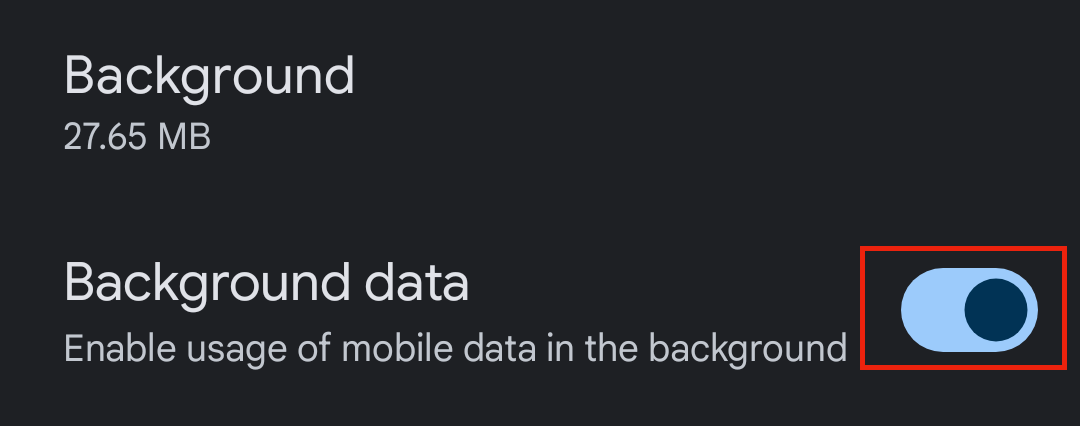
Первый способ — предотвратить использование мобильных данных конкретными приложениями в фоновом режиме.
Эти инструкции предназначены для телефона Pixel. Устройства других производителей, таких как Samsung, могут иметь немного другие параметры меню, но основные шаги остаются теми же.
Перейдите в Настройки > Приложения > Показать все приложения и прокрутите вниз, чтобы найти приложение, которое вы хотите ограничить. Нажмите на название приложения, выберите «Использование мобильных данных», затем отключите «Фоновый режим». Приложение будет работать нормально, когда вы его открыли, но не подключится в остальное время.
6
Включите режим экономии данных для всех приложений, кроме необходимых
В качестве альтернативы вы можете включить режим экономии данных в Android, чтобы предотвратить использование мобильных данных всеми приложениями, кроме тех, которые вы явно разрешаете.
Перейдите в Настройки > Сеть и интернет > Экономия данных. Переключите «Использовать режим экономии данных», затем нажмите «Неограниченные мобильные данные», чтобы выбрать те приложения, которые вы хотите разрешить использовать данные. Для лучших результатов белите только самые важные приложения. Это включает в себя приложения для обмена сообщениями, чтобы не пропустить важные уведомления.
7
Установите лимит данных
Наконец, воспользуйтесь инструментом ограничения данных на Android, чтобы контролировать, сколько мобильных данных вы используете и предотвратить превышение вашего лимита.
На Pixel перейдите в Настройки > Сеть и интернет > SIM-карты, затем выберите своего оператора из списка. Теперь перейдите к Предупреждению и лимиту данных.
В разделе Установить лимит данных вы можете добавить вашу месячную квоту. Когда вы достигнете этого, мобильные данные будут отключены на вашем телефоне до конца месяца. Вам следует установить Цикл использования мобильных данных на дату, когда ваш тариф обновляется каждый месяц.
Вы также можете добавить предупреждение о данных, чтобы получить уведомление, если вы приблизитесь к своему лимиту. Я устанавливаю его примерно на 10% меньше своего лимита.
Если у вас нет безлимитных мобильных данных в тарифном плане, вам нужно будет следить за тем, сколько вы используете каждый месяц. Но вы не хотите тратить на это слишком много времени и не хотите менять, как используете свой телефон.
То, что мы рассмотрели здесь, в основном, это вещи, которые вы можете настроить и забыть. Проведение нескольких минут на их настройку сейчас должно помочь вам контролировать использование мобильных данных и избежать нехватки или дополнительных сборов.
</pНекоторые>
Если вам понравилась эта статья, подпишитесь, чтобы не пропустить еще много полезных статей!
Вы также можете читать меня в:
- Telegram: https://t.me/gergenshin
- Яндекс Дзен: https://dzen.ru/gergen
- Официальный сайт: https://www-genshin.ru