
Быстрые ссылки
Если вы хотите установить несколько приложений на свой компьютер с Windows 11, вы можете использовать метод пакетной установки, чтобы сэкономить время и упростить процесс. Вот ваши варианты.
Winget
Winget — это встроенная утилита Диспетчера пакетов Windows, которая позволяет находить и устанавливать приложения на вашем ПК. Она поддерживает установку приложений пакетно.
Так как инструмент уже встроен в вашу систему, вы можете начать его использовать прямо сейчас. Сначала найдите приложения для установки, запомните их идентификаторы, а затем используйте эти идентификаторы в команде для установки всех приложений сразу.
Начните процесс, открыв Поиск Windows (нажмите Windows+S), введите Командная строка и выберите "Запуск от имени администратора." Выберите "Да" в запросе контроля учетных записей пользователя.
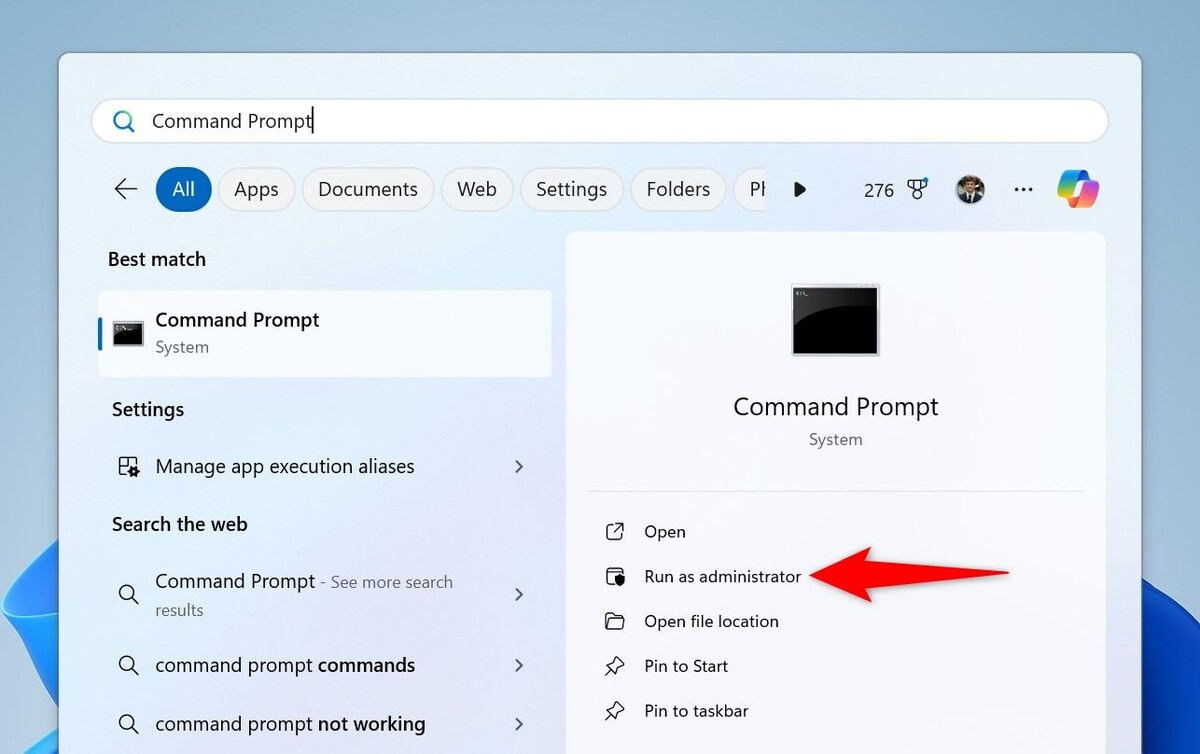
В окне Командной строки введите следующую команду. Замените "AppName" на название приложения, которое хотите найти.
Например, чтобы найти ShareX, используйте следующую команду:
Когда вы увидите ваше приложение в результатах поиска, запомните его идентификатор. Этот идентификатор вам понадобится для установки приложения.
Запустите команду поиска выше, чтобы найти идентификаторы всех приложений, которые хотите установить. Когда вы соберете необходимые идентификаторы, выполните следующую команду. Здесь замените "App1," "App2" и "App3" на идентификаторы, которые вы запомнили.
Вы можете добавить больше приложений, расширив формат команды.
Winget начнет загрузку и установку указанных приложений. Это может занять от нескольких минут до нескольких минут, в зависимости от скорости вашего интернет-соединения и количества выбранных приложений.
Winstall
Winstall — это по сути веб- и графическая версия Winget. Она позволяет вам выбрать приложения, которые вы хотите установить, а затем генерирует скрипт, который устанавливает эти приложения через Winget.
Чтобы использовать его, запустите ваш любимый веб-браузер и перейдите на сайт Winstall. В верхней части сайта нажмите "Приложения", чтобы увидеть доступные приложения. В списке приложений выберите то, которое вы хотите установить.
На открывшейся странице нажмите "Выбрать приложение", чтобы добавить его в список установки. Затем вернитесь на страницу приложений, выбрав "Приложения" вверху, и повторите процесс для всех приложений, которые хотите установить.
Вы также можете использовать строку поиска вверху, чтобы быстро находить любимые приложения.
Когда вы добавили все свои приложения, внизу сайта нажмите "Сгенерировать скрипт."
На следующей странице, выше текстового поля, выберите "Пакетный." Затем под полем нажмите "Скопировать в буфер обмена." Это скопирует команду для установки выбранных вами приложений.
Вы также можете использовать опцию PowerShell для генерации скрипта, который установит ваши выбранные приложения через утилиту PowerShell Windows 11.
Перейдите в Поиск Windows (нажмите Windows+S), введите Командная строка и выберите "Запуск от имени администратора." Выберите "Да" в запросе контроля учетных записей пользователя. В Командной строке нажмите Ctrl+V, чтобы вставить скопированную команду, а затем нажмите Enter.
Командная строка (через Winget) начнет установку выбранных приложений, и вы все настроили.
Ninite
В отличие от других приложений для пакетной установки, Ninite не использует командную строку. Этот инструмент позволяет вам выбрать приложения, которые вы хотите установить, а затем создает индивидуальный графический установщик, который устанавливает эти приложения на вашу систему.
Он предлагает различные умные функции, такие как обеспечение установки приложений на языке по умолчанию вашей системы. Также он автоматически отклоняет ненужные установки программ и панелей инструментов в ваших приложениях. Он не задает вопросов во время установки приложений, что экономит ваше время.
Чтобы использовать его, запустите веб-браузер и перейдите на сайт Ninite. На главной странице сайта прокрутите вниз до раздела "Выберите приложения, которые хотите" и выберите приложения для установки.
После выбора приложений прокрутите вниз до раздела "Скачайте и запустите ваш индивидуальный установщик/обновление". Нажмите кнопку "Получить ваш Ninite", чтобы скачать установщик, который установит выбранные вами приложения.
Запустите загруженный установщик, чтобы начать установку выбранных приложений. Обратите внимание, что этот процесс может занять от нескольких минут до нескольких минут, в зависимости от количества приложений, которые вы выбрали для установки.
Chocolatey Package Manager
Chocolatey Package Manager — это продвинутый менеджер пакетов, который позволяет вам находить и устанавливать несколько приложений одновременно из его обширной библиотеки приложений.
Чтобы использовать его, откройте Поиск Windows (нажмите Windows+S), введите PowerShell и выберите "Запуск от имени администратора." Выберите "Да" в запросе контроля учетных записей пользователя.
В PowerShell введите следующую команду (называемую cmdlet) и нажмите Enter. Эта команда установит Chocolatey Package Manager на ваш ПК.
После завершения установки закройте и перезапустите PowerShell с правами администратора. Затем используйте следующую команду, чтобы найти приложения, которые хотите установить. Замените "AppName" на имя вашего приложения.
В результатах поиска найдите ваше приложение. Запомните имя пакета приложения, так как оно вам понадобится для его установки.
Используйте команду выше, чтобы найти и запомнить имена пакетов всех приложений, которые хотите установить. Затем выполните следующую команду, заменив "App1," "App2" и "App3" на имена пакетов, которые вы записали. Команда установит все указанные вами приложения.
Параметр "y" в этой команде гарантирует автоматическое принятие всех запросов на установку.
Chocolatey начнет устанавливать выбранные вами приложения на ваш ПК.
И вот как вы можете устанавливать несколько приложений, не проходя через установщик каждого приложения на вашем компьютере с Windows 11. Наслаждайтесь удобством, которое предлагают эти пакетные установщики!
Если вам понравилась эта статья, подпишитесь, чтобы не пропустить еще много полезных статей!
Вы также можете читать меня в:
- Telegram: https://t.me/gergenshin
- Яндекс Дзен: https://dzen.ru/gergen
- Официальный сайт: https://www-genshin.ru