Салам.
Лично у меня данная ошибка была одной из самой проблемной. Как я решил проблему?
Рассказываю:
Первый шаг оптимизация интернет соединения в самой операционной системе windows - это отключение брандмауэра, изоляции ядра и защиты в реальном времени (нередко и она мешает запуску selenium).
Второй шаг написание retry функции, которая будет переподключаться при возникновении ошибок, а также отключение SSL-верификации и заранее озвучим для driver'а неявные ожидания и таймауты.
Цель ясна, погнали:
Переходим в Центр Безопасности Windows:
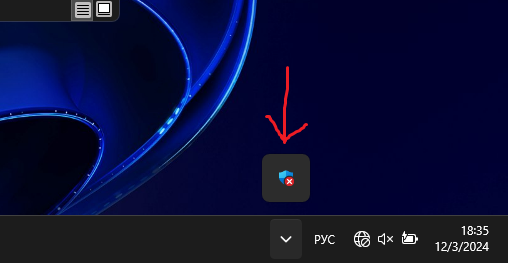
1. Отключаем брандмауэр, не волнуйтесь, при следующем запуске винды она автоматически включится! Это даст selenium driver запускаться в разы быстрее!
2. Отключение активной защиты, не волнуйтесь, при следующем запуске винды она автоматически включится! Это даст selenium driver запускаться в разы быстрее!
3. Отключаем изоляцию ядра, во вкладке "безопасность устройства", это повысит производительность вашей ОС в 15-раз. Меньше лагов - больше дела.

СЕТЬ
Теперь начнем оптимизацию вашего интернет-соединения, чтобы без никаких тормозов! НО перед этим вы обязательно должны выполнить 3 предыдущих шага, иначе ОС вам НЕ ДАСТ ускорить ваше интернет-соединение.
1. Заходим в Device Manager, менеджер устройств, ее можно найти в поисковике виндовс, либо нажать правой кнопкой мыши по меню пуск.
1.1 Находим Network Adapters, интернет-адаптеры. Выбираем свой интернет-адаптер, не важно LAN или WIFI адаптер, главное выбрать тот, которым выпользуетесь при подключении к интернет. К примеру, у меня это адаптер от Qualcomm, а на скрине показан Killer
1.2 Выбираем properties (сведения).
1.3 Выбираем вкладку Power management (управление электропитанием) и снимаем все галочки - это улучшит ваше интернет-соединение, даже при режимах сна или экономии энергии (на ноутах это положительно скажется)
СЕТЬ, СНИЖАЕМ ПИНГ
Проберемся еще глубже и снизим пинг интернет-подключения:
Нажимаем значок поиска, в открывщемся окне пишем gpedit.msc и запускаем его от ИМЕНИ АДМИНИСТРАТОРА, откроется редактор групповой политики.
- Переходим во вкладку "Административные шаблоны"
- Затем в пункт "Сеть", дальше в под-пункт "Планировщик пакетов QoS"
В правой стороне увидите параметры, найдите "Ограничить резервируемую пропускную способность"
- Нажмите правой кнопкой мыши по этому параметру и жмякнете "изменить"
- Жмякаете "Включить"
- Жмякаете в поле ввода вместо 30, пишите 0
- Готово, жмякаете "Применить"
У вас должно быть как на скрине.
ЕЩЕ ЧУТЬ-ЧУТЬ ОПТИМИЗИРУЕМ СЕТЬ
Зайдите в настройки винды, затем в Безопасность Windows
И в Оптимизация Доставки
Отключаем оптимизацию доставки! Это обезопасит вас, и отсановятся ненужные службы, которые пожирают ваш интернет!
Так должно быть, windows 10
А ниже пример на windows 11
Ура, теперь мы сняли ограничения на использование интернет-трафика на windows
Далее, второй шаг, исправим проблемы с скриптом.
Во первых, напишем retry функцию, когда наш driver будет переподключаться при ошибках. Она на скрине
ВНИМАНИЕ! Именно в данном примере я использовал undetected_chromedriver
НО, достаточно убрать лишнее и подправить под стандартный, думаю с этим не должно быть проблем.
Вам задание 👌:
- Переписать это под стандартный chrome driver 👍
ПЛЮС ЕЩЕ ОДНА НАСТРОЙКА КОТОРАЯ НАМ ПОМОЖЕТ, НО НЕ СИЛЬНО
Это отключение SSL-верификации
Да, некоторые страницы не станут загружаться без нее, однако не совсем часто такое бывает, в общем тестируйте/пробуйте.
Так она отключается:
os.environ['WDM_SSL_VERIFY'] = '0'
Одной строчкой кода 👌
Спасибо что дочитали до конца!
Ставь реакции и подписку пожалуйста!