Adobe InDesign — это мощный инструмент, который позволяет создавать идеальные макеты для печати и цифровых публикаций. Но как сделать так, чтобы макет не просто выглядел хорошо, а стал шедевром, который захватит внимание и впечатлит даже самого требовательного заказчика? В этом гайде мы разберем настоящие секреты профессионалов, без фильтров и лишних украшательств. Здесь будет максимум пользы, всё только по делу, с юмором и конкретикой. Мы окунемся в каждую деталь процесса, чтобы даже те, кто не знал, как подступиться к InDesign, могли создать проект, которым можно гордиться и хвастаться.
1. Работайте с сеткой и направляющими
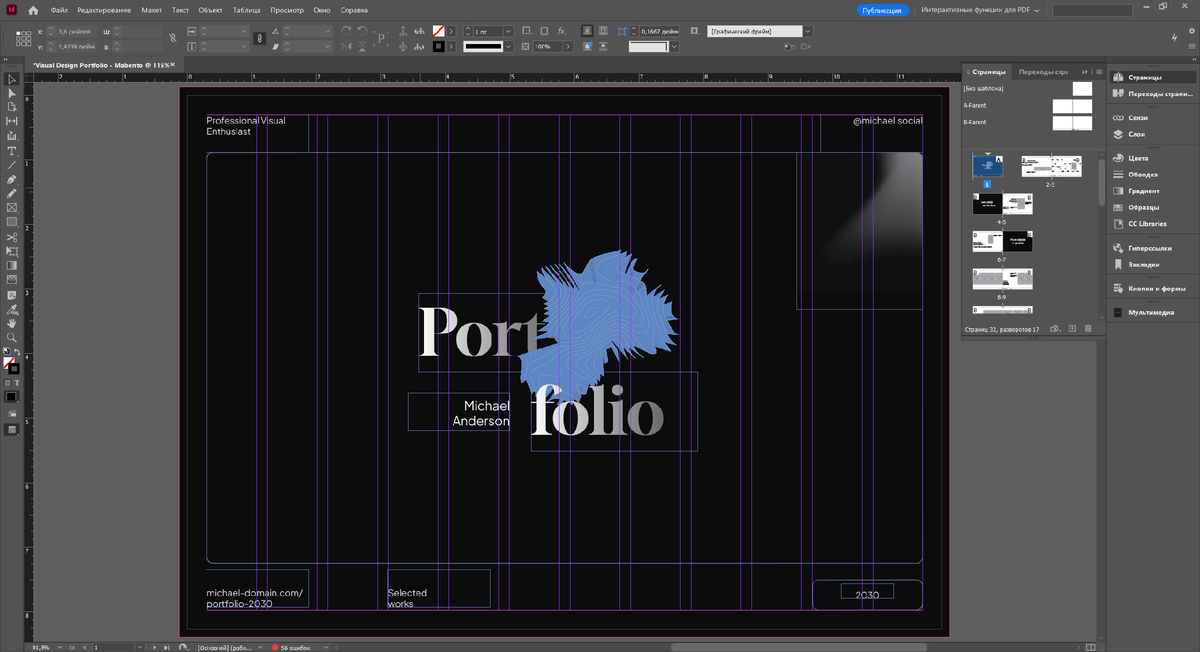
Первое, чему нужно научиться — это правильная работа с сеткой и направляющими. Сетка — это ваш лучший друг, чтобы макет не выглядел, как хаос на кухне после вечеринки. Она помогает держать всё под контролем и добавляет визуальной гармонии. Включите сетку, настройте направляющие и держитесь их. Это как делать коктейль по рецепту — четко, не перепутывая пропорции. Используйте базовую сетку, чтобы выровнять текст и графику. Например, сделайте 3-4 колонки для журнала или каталога — и ваши элементы сразу начнут дышать, а не давиться в уголке.
Примечание: Популярные сетки. Популярные варианты сеток включают 3-4 колонки для журналов, 6-12 колонок для сложных печатных материалов, таких как каталоги или газеты. Также популярна модульная сетка, состоящая из нескольких горизонтальных и вертикальных колонок, которая подходит для более динамичных макетов, например, для цифровых публикаций. Эти варианты помогают лучше структурировать контент и сделать макет более организованным и эстетически привлекательным.
Сетка помогает избежать ошибок, из-за которых весь макет может выглядеть неопрятно. Вы когда-нибудь видели текст, который выглядит так, будто он вот-вот упадет с края страницы? Вот чтобы этого избежать, и нужна сетка. В идеале, при планировании макета думайте о том, как элементы будут взаимодействовать между собой — вы должны видеть в голове картину целиком. Все должно быть связано: от заголовка до последней картинки.
Совет: Для печатных изданий ставьте сетку с колонками — обычно 3-6 колонок работают идеально. Для цифровых проектов можно поиграться с менее строгими вариантами, но не перегибайте палку, иначе всё превратится в "творческий беспорядок". Хотите гармонии? Попробуйте использовать правило третей, тогда все элементы будут смотреться более естественно. Также не забудьте про направляющие для отступов — они помогут вам оставаться в рамках и не "вываливать" элементы за пределы страницы.
2. Типографика: меньше — значит лучше, и точка
Шрифты — это как специи в хорошем блюде. Если переборщить, то получится несъедобно. Запомните раз и навсегда: максимум два-три шрифта. Один для заголовков, один для основного текста, и возможно еще один для акцентов. Всё. Серьезно. Один хороший шрифт, используемый грамотно, смотрится лучше десяти случайных.
Классическая ошибка — использование слишком эксцентричных шрифтов, которые отвлекают внимание от самого контента. Подумайте, как шрифт будет сочетаться с цветами и изображениями на странице. Читабельность — всегда на первом месте. Нет смысла в сложных декоративных буквах, если никто не может их прочитать. Это как говорить с кем-то шепотом на концерте — красиво, но бесполезно.
Совет: Возьмите, например, шрифт Helvetica для заголовков и Garamond для основного текста — классика! Добавьте вариации жирности и кегля, и вы получите цельный, читаемый макет. И никаких крикливых Comic Sans, если только не работаете над приглашением на вечеринку для детского сада. Не забывайте, что типографика должна быть гибкой, чтобы вы могли легко адаптировать её под любые изменения, которые могут возникнуть в процессе.
3. Использование стилей объектов и абзацев — автоматизируйте всё, что можно
Стили — это ваша палочка-выручалочка. Настроили один раз и забыли о лишней работе. Определите стили для заголовков, подзаголовков, основного текста, кнопок, рамок. Поставьте все элементы на автопилот, и работа пойдет как по маслу. В следующий раз, когда начальник скажет: "А можно поменять все заголовки на другой шрифт?" — улыбнитесь и сделайте это за 2 секунды.
Стили объектов и абзацев позволяют вам сэкономить кучу времени. Представьте, что вам нужно обновить оформление для сотен страниц — вручную это займёт часы, а иногда и дни. Но если у вас настроены стили, вы измените все элементы за пару кликов. Это особенно полезно, когда вы работаете с заказчиками, которые любят "немного поменять" что-то в последний момент. Чтобы не сойти с ума, делайте всё через стили.
Совет: Если работаете с большим проектом, типа журнала или каталога, не забудьте создать вложенные стили, чтобы текст с заголовками выглядел единообразно без ручной настройки каждой строчки. Это не только экономит время, но и ваши нервы. Используйте стили таблиц для создания сложных таблиц и вложенные стили для автоматизации форматирования абзацев. Вложенные стили позволят вам настраивать внешний вид текста до мельчайших деталей.
4. Связывание элементов и работа с мастер-страницами — не повторяйтесь, будьте умнее
Мастер-страницы — это то, что делает профессиональный макет, а не студенческий проект для первого курса. Здесь всё повторяемое: нумерация страниц, колонтитулы, логотипы. Сделали один раз — и они волшебным образом появляются на всех нужных страницах. Это как волшебная палочка Гарри Поттера, но без магии, только мастерство.
Мастер-страницы помогают вам сэкономить время и нервы, когда речь идёт о крупных проектах, таких как каталоги, журналы или книги. Эти страницы позволяют избежать бессмысленного повторения и ошибок. Представьте, что логотип нужно разместить на каждой странице — без мастер-страниц вам придётся добавлять его вручную на каждую новую страницу, что не только долго, но и чревато ошибками. Мастер-страница гарантирует, что все повторяющиеся элементы будут на своих местах.
Совет: Создайте отдельные мастер-страницы для разных типов разделов: одна для основного контента, другая для рекламы. Так вам будет проще держать структуру под контролем и не терять время на повторяющиеся мелочи. Не забывайте про возможность использования вложенных мастер-страниц, чтобы еще больше ускорить рабочий процесс. Вложенные мастер-страницы позволяют включать элементы из одной мастер-страницы в другую, что делает процесс еще более гибким.
5. Экспорт и подготовка к печати — здесь решается судьба вашего макета
Сколько раз бывало: в макете всё шикарно, а на печати — фиаско. Почему? Потому что цветовые профили не проверили, bleed забыли поставить, а шрифты слетели. Включайте Preflight и проверяйте всё, как строгий таможенник. Цвета — CMYK для печати, RGB — для экрана. Поля обреза ставьте 3-5 мм, чтобы ничего не отрезали лишнего. А шрифты и изображения — встроить или приложить, иначе будет сюрприз.
Экспорт макета — это последний этап, который может либо оставить вас героем, либо злодеем. Правильная настройка экспорта — это залог успеха. Проверьте разрешение изображений: для печати оно должно быть 300 dpi, для экрана — достаточно 72 dpi. Убедитесь, что все цвета правильно настроены — CMYK для печати, а не RGB. Настройте bleed — это поля, которые позволят избежать обрезки важных частей макета при печати. Поля обреза должны составлять минимум 3 мм, но для более безопасного варианта можно установить до 5 мм.
Совет: Всегда отправляйте пробный отпечаток перед основной печатью. И не ленитесь проверить PDF на предмет отсутствующих ссылок или ошибок. Один раз проверьте всё сами — сэкономите время и деньги, когда ваши макеты будут действительно идеальными. Используйте Preflight в InDesign, чтобы убедиться, что все элементы на своих местах и нет никаких технических проблем. Проверяйте настройки экспорта перед каждым сохранением — это поможет избежать ошибок и недоразумений с типографией.
Подитоживаем итог
Работа с Adobe InDesign — это не просто рисование картинок, а настоящее искусство планирования и организации. Правильная сетка, аккуратная типографика, умные стили и мастер-страницы — вот ваш путь к успеху. Будьте внимательны к деталям, учитесь на ошибках и, самое главное, не бойтесь экспериментировать. Тщательно планируйте каждый шаг, используйте инструменты программы для автоматизации рутинных процессов и не забывайте об эстетике. Иногда немного трэша и креатива помогает выйти за рамки и создать что-то действительно уникальное. Так что вперёд, к идеальным макетам — но всегда с чувством меры и стилем! И помните: ваш макет должен не только красиво выглядеть, но и быть функциональным, чётким и удобным для восприятия. Пусть каждая страница станет отражением вашего мастерства и профессионализма!