Кристин Ромеро-Чан / редакция Хермана Геншина
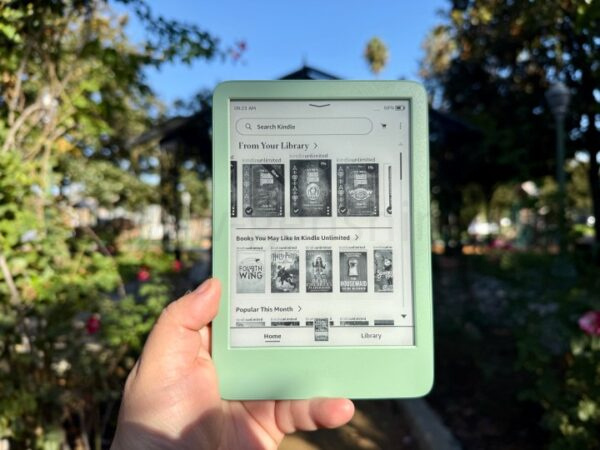
Если вы любите читать, но не хотите носить с собой тяжелые книги, вам определенно стоит инвестировать в электронную читалку. Одна из лучших читалок на рынке — это Amazon Kindle, который представлен в различных моделях, подходящих для всех.
Сложность
Продолжительность
Что вам понадобится
Любое устройство Amazon Kindle
Однако, когда вы читаете на электронной читалке, возможно, вам потребуется настроить шрифт и размер текста в соответствии с вашими индивидуальными потребностями, так как настройки по умолчанию могут не подойти всем. К счастью, ваш опыт чтения на Kindle можно легко адаптировать под вас.
Независимо от того, есть ли у вас базовая модель Kindle, Kindle Paperwhite, Kindle Colorsoft или Kindle Scribe, вот как это сделать.
Как изменить размер шрифта в книге на вашем Kindle
Когда дело доходит до чтения, шрифт и его размер могут сыграть решающую роль в создании комфортного опыта. В конце концов, вам не нужен крошечный шрифт, если вы не хотите напрягать глаза, но и большой шрифт не нужен, если вы хотите видеть как можно больше текста на экране одновременно, чтобы сократить количество перелистываний страниц.
Шаг 1: Перейдите в Библиотеку на вашем устройстве Kindle.
Шаг 2: Выберите книгу, которую хотите прочитать.
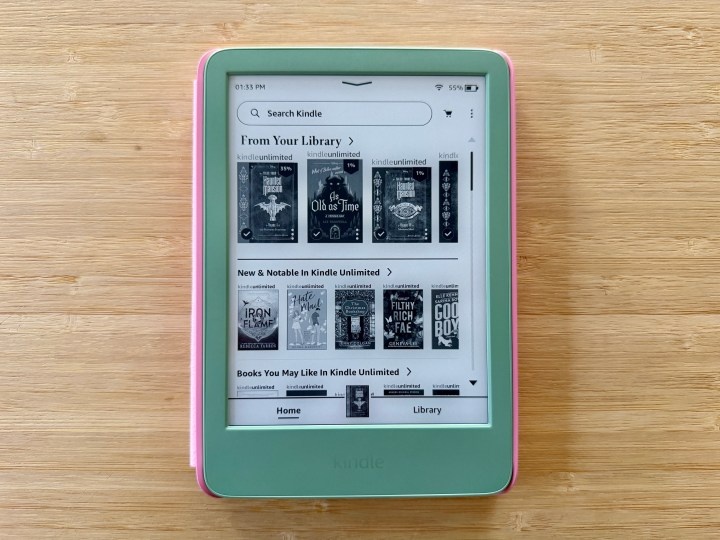
Шаг 3: Нажмите в верхней части экрана, чтобы открыть меню.
Шаг 4: Выберите Настройки текста книги в меню. Эта опция выглядит как "Aa".
Шаг 5: Выберите Шрифт.
Шаг 6: Выберите Семейство шрифтов, если хотите изменить тип шрифта. По умолчанию стоит Bookerly, но есть еще восемь вариантов, включая шрифт, предназначенный для улучшения читаемости у людей с дислексией (OpenDyslexic).
Шаг 7: Выберите минус (-) или плюс (+), если хотите увеличить настройку Жирный.
Шаг 8: Под Размер выберите минус (-) или плюс (+), чтобы увеличить или уменьшить Размер шрифта.
Шаг 9: Нажмите в любом месте вне окна настроек, чтобы выйти.
Как настроить тему и параметры размещения книги на вашем Kindle
Кроме настройки шрифта и его размера, вы также можете настроить тему или размещение ваших книг. На Kindle тема — это предустановленное значение для размера шрифта и оформления, но их также можно адаптировать под ваши индивидуальные потребности.
Шаг 1: Перейдите в Библиотеку на вашем устройстве Kindle.
Шаг 2: Выберите книгу, которую хотите прочитать.
Шаг 3: Нажмите в верхней части экрана, чтобы открыть меню.
Шаг 4: Выберите Настройки текста книги в меню. Эта опция выглядит как "Aa".
Шаг 5: Выберите Макет.
Шаг 6: Выберите Ориентацию, Выравнивание, Поля и Пробелы из доступных опций.
Шаг 7: Выберите Тему в меню.
Шаг 8: Вы можете выбрать предустановленную тему, которая заменит другие настройки шрифта и макета. Если вы сделали другие изменения, они появятся как Пользовательская тема.
Вы также можете читать меня в:
- Telegram: https://t.me/gergenshin
- Яндекс Дзен: https://dzen.ru/gergen
- Официальный сайт: https://www-genshin.ru