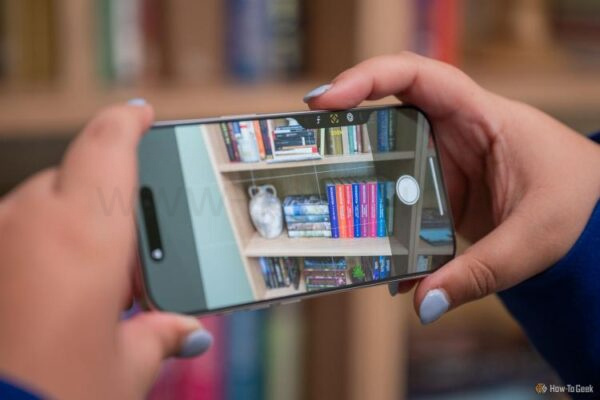
Ваш iPhone, скорее всего, всегда под рукой, поэтому он идеально подходит для фотографирования. Мобильная фотография достигла такого уровня, что может создавать отличные снимки, но все же имеет свои ограничения, о которых стоит помнить.
Вот несколько приемов, которые я всегда держу под рукой. Не забудьте о них в следующий раз, когда откроете приложение камеры на вашем iPhone.
1 Протирка объектива
Знаю, это не совсем "прием", но когда в последний раз вы очищали объектив вашего iPhone? На задней панели вашего устройства как минимум один объектив (а у Pro версии их три), плюс фронтальная камера под Dynamic Island или вырезом для селфи.
Эти приложения для iPhone отлично используют Dynamic Island
Просто не называйте это вырезом.
В отличие от цифровых зеркальных или беззеркальных камер, которые закрываются между съемками, ваш iPhone постоянно подвержен воздействию окружающей среды. Жирные пальцы, поверхности, на которые вы кладете телефон, и крем для загара на вашем лице могут помешать сделать качественное фото.
Иногда трудно заметить, насколько грязен ваш объектив, пока вы не посмотрите на снимки на большом экране. Тогда вы увидите размытые пятна грязи, которые ловят свет в сцене, сниженную контрастность и нежелательное размытие, которого можно было избежать.
Я не использую специальные салфетки для этого — просто протираю объектив перед каждым снимком краем или рукавом мягкой хлопковой футболки, а иногда и внутри кармана. Вы удивитесь, как быстро это станет привычкой, как только вы начнете это делать. К сожалению, синтетические ткани, такие как нейлон, для этого не подойдут.
Совет: Если вы были на песчаном или пыльном месте, слегка продуйте объектив перед тем, как протереть его. Песок и мелкие частицы могут поцарапать стекло, что приведет к неприятным последствиям.
2 Фиксация фокуса и настройка экспозиции
Хотя ваш iPhone — идеальная камера для быстрых снимков, нередко можно добиться лучших результатов, настроив фокусировку и экспозицию заранее. Сделать это довольно просто: вы можете быстро выбрать интересующую точку, нажав на видоискатель. Это позволит зафиксировать фокус и экспозицию на выбранной области.
Однако это временная мера, и частое движение iPhone сбросит настройки камеры. Поэтому я предпочитаю использовать метод нажатия и удерживания. Как только на экране появится уведомление «AF/AE Lock», будьте уверены, что зафиксировали фокус и экспозицию.

Это особенно полезно для выбора отдельных точек фокуса и экспозиции. Это идеальный способ, если нужно сфокусироваться на более темной части сцены, выставляя экспозицию для светлой. Для этого нажмите и удерживайте точку фокуса, затем проведите пальцем вверх или вниз, чтобы соответственно настроить экспозицию. Так вы сможете откорректировать яркость и избежать потери деталей в светлых или темных участках.
Это особенно полезно для портретных снимков, особенно когда на заднем плане находится яркий объект, например, солнце или световой прожектор.
Как снимать портреты на вашем iPhone, как профессионал
Скажите «сыр» (или нет).
3 Съемка с помощью таймера или часов
Иногда вы хотите сделать фото, не держат iPhone в руках. Даже если вы мастерски скрываете руки на селфи, ничто не сравнится с удачно составленным снимком в полный рост. Кроме того, сложно сделать групповое фото. Здесь вас выручат дистанционные кнопки.
У iPhone есть встроенный таймер, который можно включить, нажав на значок «^» в верхней части видоискателя камеры. Он выглядит как секундомер. Нажмите на него, выберите время — три, пять или десять секунд, а потом нажмите кнопку затвора и отойдите на безопасное расстояние. Ваша вспышка отсчитает время и сообщит, когда фотография будет сделана.
Хотя это удобно, намного практичнее использовать Apple Watch, если у вас они есть. Установите телефон в устойчивом положении с основной (задней) камерой, направленной на вас. Затем откройте приложение «Камера удаленно» на Apple Watch, и приложение камеры на вашем iPhone активируется.
Вы увидите предварительный просмотр видоискателя вашего iPhone на экране часов, что позволит вам подкорректировать свое положение и даже тапнуть по сцене для настройки точки фокуса или экспозиции. Также можно использовать таймер в этом режиме, что рекомендуется, иначе все ваши снимки будут выглядеть так, будто вы постоянно смотрите на время.
И не переживайте о штативе. Вас удивит, насколько легко найти подходящее место для фотографии, просто прислонив или вставив iPhone.
Приложение «Камера удаленно» на Apple Watch может иногда капризничать. Это моя личная практика после использования на различных моделях iPhone и Watch. Я заметил, что несколько раз закрыть приложение и отключить любые VPN-соединения — это самые эффективные способы решения, если видоискатель не отображается.
4 Отключение ночного режима для сохранения движения
Я обожаю смотреть живые выступления и провожу столько времени, сколько могу, на концертах. Хотя мне не нравится наблюдать, как кто-то снимает все выступление на iPhone, я иногда делаю снимки в удачные моменты, чтобы запомнить это событие. Я стараюсь делать эти фотографии максимально качественными, чтобы быстрее вернуться к наслаждению моментом.
Два фактора могут испортить такие снимки: вспышка (что легко исправить — я её всегда отключаю) и ночной режим. Второй фактор немного сложнее, поскольку он автоматически включается по умолчанию, даже если вы его отключили всего пять минут назад.
На данном этапе отключение ночного режима стало для меня почти рефлексом. Если этого не сделать, изображения будут сняты за несколько секунд, и любое движение окажется размытым. Это полезный инструмент для статических фотографий, но может создать большие проблемы, когда начинается движение.
Теперь каждый раз, когда я достаю iPhone в таких ситуациях, я нацеливаю его на землю или закрываю объектив рукой и нажимаю на иконку «луна» в верхнем левом углу экрана, чтобы отключить ночной режим. Тогда я могу сделать фото в самый удачный момент, когда сценическая подсветка освещает исполнителя.
Я также использую этот прием, когда фотографирую животных. Черные кошки особенно заставляют включаться ночной режим, даже днем!
Ночной режим может быть полезен, но если вы хотите полностью отключить его (и включать только вручную), перейдите в Настройки > Камера > Сохранить настройки и активируйте переключатель «Ночной режим». Теперь откройте приложение камеры, активируйте ночной режим (закрытие видоискателя сработает) и отключите его. Он больше вас не побеспокоит, пока вы не включите его вручную.
5 Съемка с учетом длинной выдержки
Если вы хотите делать снимки с длинной выдержкой на зеркальной или беззеркальной камере, вам необходимо надежно зафиксировать камеру, чтобы избежать движения. Но с iPhone все иначе. Вы получите отличные результаты при длинной выдержке, просто удерживая iPhone неподвижно во время съемки.
Для этого убедитесь, что в видоискателе камеры включены «Живые фотографии» в верхнем правом углу экрана (выглядит как три круга).
Эти изображения не будут лучше, чем сделанные с "настоящей" камеры, но они довольно впечатляющи. Просто сделайте снимок с движением в кадре и старайтесь оставаться как можно более неподвижным. Постарайтесь не двигаться в течение нескольких секунд до и после нажатия на кнопку затвора для наилучших результатов.
Теперь откройте вашу галерею и найдите нужное изображение. Нажмите «Живое» и выберите «Длинная выдержка», затем подождите, пока iPhone обработает изображение. Через несколько секунд вы увидите свою фотографию с длинной выдержкой и сможете поделиться ею или отредактировать по своему усмотрению. Чтобы вернуться к обычному изображению, нажмите «Длинная выдержка» и снова выберите «Живое».
iPhone — это простая в освоении камера, но это не значит, что она не может делать потрясающие снимки. Вам не нужно обновлять камеру для достижения этих результатов — вероятно, что ваш текущий iPhone уже способен делать отличные фотографии.
Если вы хотите перейти от смартфона к более качественной камере, но не хотите тратить много денег, подумайте о покупке подержанной полнокадровой камеры.
Если вам понравилась эта статья, подпишитесь, чтобы не пропустить еще много полезных статей!
Вы также можете читать наши материалы в:
- Telegram: https://t.me/gergenshin
- Яндекс Дзен: https://dzen.ru/gergen
- Официальный сайт: https://www-genshin.ru