Подробный список простых советов как легко можно подключить телефон Vivo Y39 5G к компьютеру
по USB кабелю и без проводов по Wi-Fi, Bluetooth чтобы раздать интернет
или для передачи и скачивания файлов, видео, фото с OriginOS Android
16, 15 без режима отладки. Также простые решения как быстро и просто
вывести экран телефона Vivo Y39 5G на дисплей компьютера с Windows 11
или 10. Выберите понравившийся пункт и перейдите по ссылке, чтобы узнать детальную инструкцию как можно просто подключить Vivo Y39 5G к любому компьютеру: Если
прочитаете пост ниже, то сможете понять, что нужно предпринять
подключить телефон Vivo Y39 5G к ПК на Windows 11 и 10 как микрофон или
камеру, управлять ПК с телефона или подключить для просмотра фильмов:
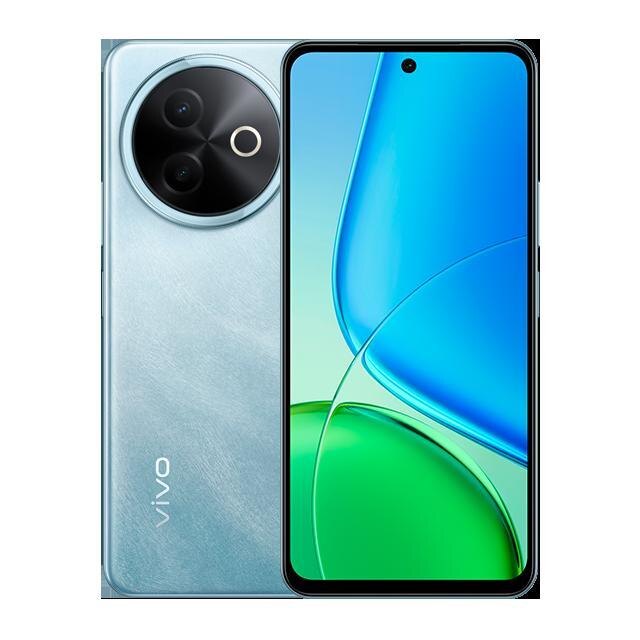
Подробный список простых советов как легко можно подключить телефон Vivo Y39 5G к компьютеру
по USB кабелю и без проводов по Wi-Fi, Bluetooth чтобы раздать интернет
или для передачи и скачивания файлов, видео, фото с OriginOS Android
16, 15 без режима отладки. Также простые решения как быстро и просто
вывести экран телефона Vivo Y39 5G на дисплей компьютера с Windows 11
или 10.
Рабочие способы как подключить Vivo Y39 5G к компьютеру
Выберите понравившийся пункт и перейдите по ссылке, чтобы узнать детальную инструкцию как можно просто подключить Vivo Y39 5G к любому компьютеру:
Если
прочитаете пост ниже, то сможете понять, что нужно предпринять
подключить телефон Vivo Y39 5G к ПК на Windows 11 и 10 как микрофон или
камеру, управлять ПК с телефона или подключить для просмотра фильмов:
- в режиме USB Debugging по USB кабелю без подтверждения
- по Bluetooth или через Wi-Fi роутер
- через адаптер USB-C на HDMI и USB