Всем привет.
Сегодня я хочу сделать обзор на МФУ от небезызвестной Российской компании "Катюша", Катюша М130. Данная модель считается самой простой из предлагаемого производителем ассортимента, и выпускается в двух версиях, с 256МБ оперативной памяти и с 1ГБ. В обзоре рассмотрим версию с 1 ГБ оперативной памяти, которая предлагает оптимальное соотношение цена/качество.
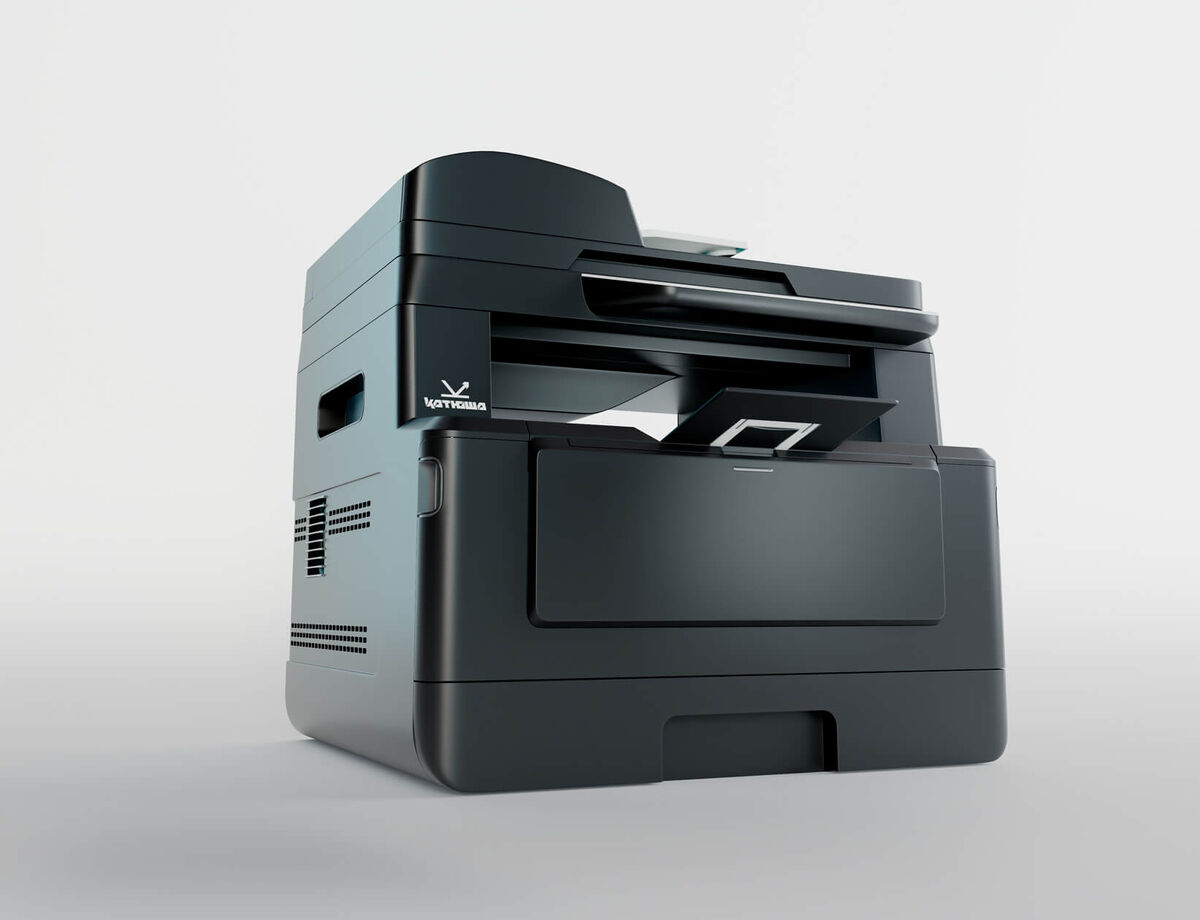
И так, начнём с краткого описания. Модель М130 относится к ранним разработкам компании, в те времена когда они ещё не смогли локализовать производство на территории Российской Федерации, и в последствии сборку этой модели так и не перенесли его территорию нашей страны. Производством данной модели занимается завод производящий оргтехнику под брендом Avision, и то что внешний вид Катюши полностью идентичен Avision AM30A вполне может быть обусловлено банальной экономией. Однако сравнением данных моделей я займусь ближе к концу статьи.
Технические характеристики
Катюша М130 представляет собой простой чёрно-белый лазерный МФУ для малых офисов, подключение возможно как по USB, так и по сети.
Основные параметры достаточно не плохие, особенно учитывая что ценники на Катюшу сильно упали за последние годы, и сейчас они сопоставимы с близкими по характеристикам МФУ от Pantum и HP.:
- Скорость печати: 33 страницы в минуту
- Разрешение: 1200 x 1200 dpi
- Автоматическое двустороннее печатание
- Максимальный формат: A4
- Ресурс картриджа: 3000 страниц
- Максимальная плотность бумаги: 163 г/м²
- Процессор: 350 МГц
- Месячная нагрузка: до 100 000 страниц
Комплектация и упаковка
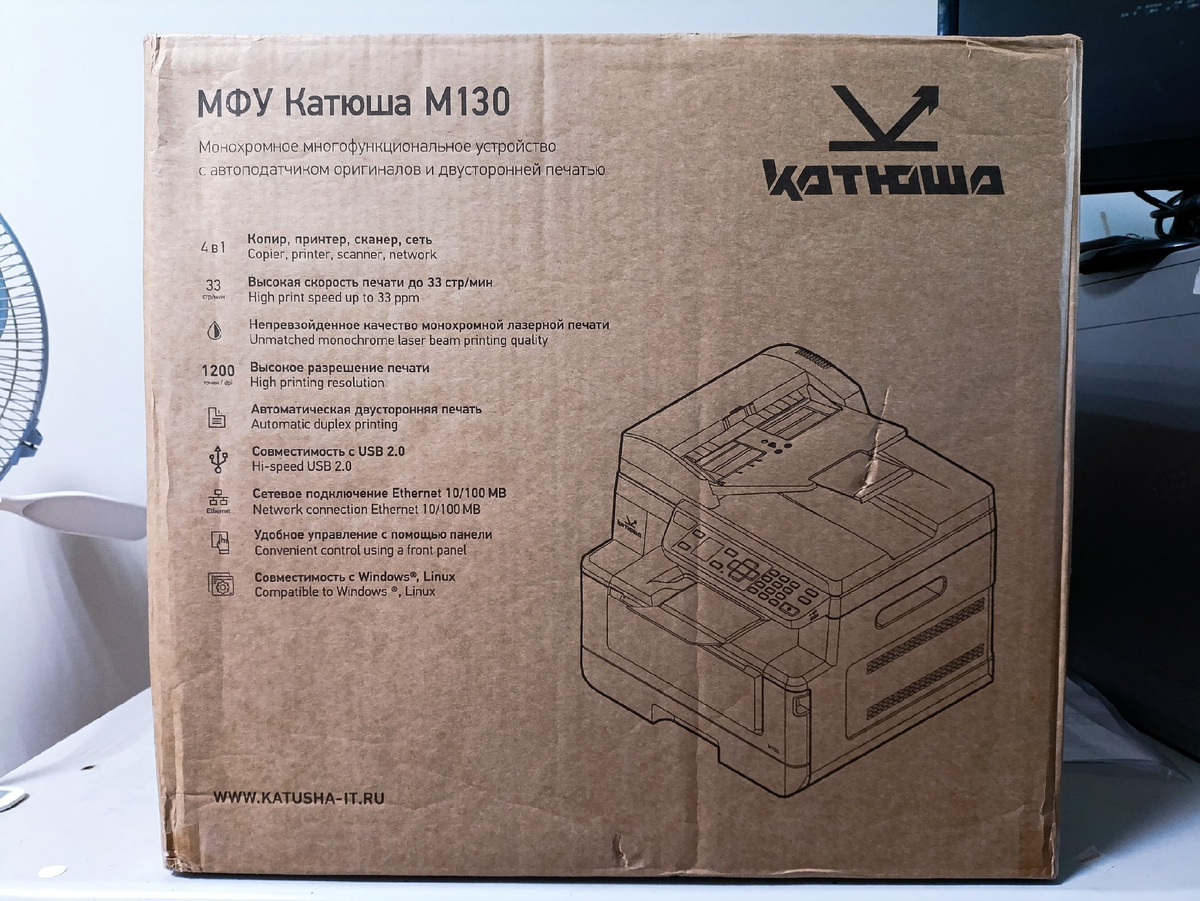
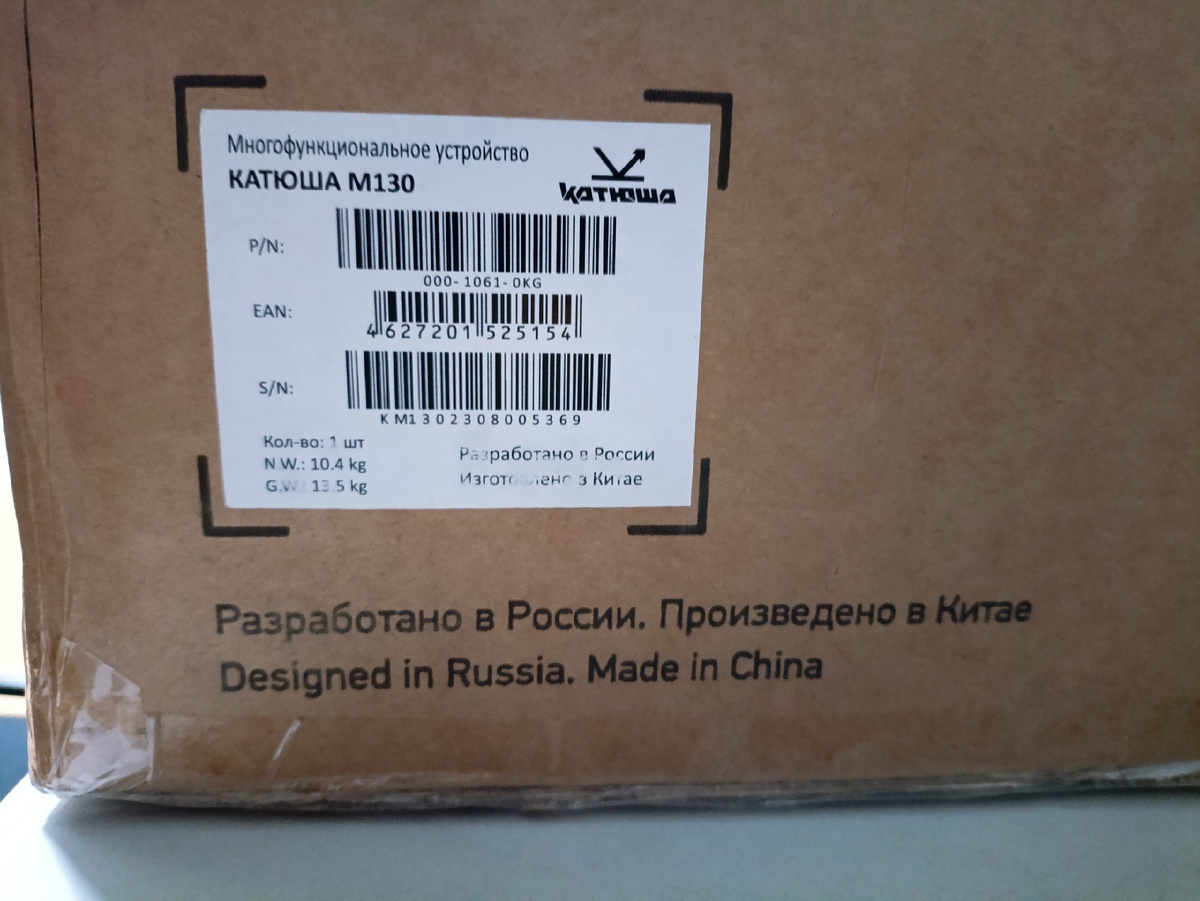
МФУ поставляется в простой картонной коробке, без глянцевого покрытия, на боковой стенке изображен логотип компании, указаны основные характеристики и нарисовано само устройство. С противоположной стороны находится шильдик с указанием модели и серийным номером, а также надпись гласящая о тоом что данное МФУ разработано в России, но производится в Китае.
Само МФУ имеет простой, топорный дизайн, немного разбавленный белыми вставками на панели управления и лотке автоподатчика. С левой стороны лицевой части красуется белый логотип компании. Панель управления так-же имеет простой, лишенный изысков дизайн. По боковым сторонам расположены ручки, для переноски устройства. На практике, их расположение не учитывает центра тяжести и потому не является особо удобным. На задней части наклеен шильдик и русскоязычная инструкция по устранению замятий бумаги. Чуть левее шильдика расположены порты USB-A, USB-B, и RJ-45. Чуть ниже расположен разъём питания. Из щелей задней дверцы торчат два ярлычка, указывающих на расположение транспортировочных пластиковых фиксаторов которые необходимо извлечь перед началом эксплуатации.
Кассета подачи бумаги, не имеет фиксаторов, и очень легко вытаскивается полностью, вылетая из пазов. Ограничители внутри кассеты позволяют использовать бумагу форматов от А6 до LTR(американский стандарт, чуть шире и чуть короче чем А4).
Удивило что стекло планшетного сканера защищено простым белым листком LTR формата, и обклеено по краям толстой плёнкой, хотя обычно производители используют тонкий лист пенопласта или пенополиэтилена, на худой конец лист картона. Но вот чтобы использовали бумагу, я вижу впервые. Она может защитить от потертостей, но не более того.
В комплекте с принтером идёт:
- Кабель питания
- USB-кабель типа B
- Стартовый картридж
- CD с драйверами
- Руководство пользователя
- Информационную листовку в упаковке картриджа
И так, приступая к работе, мы удаляем с корпуса все транспортировочные ленты и пластиковые фиксаторы, достаём из упаковки картридж, снимаем с него защитную пластиковую панель, извлекаем защитную плёнку и удаляем бумажную пломбу. После чего нужно открыть переднюю крышку МФУ и извлечь лоток с фотобарабаном. Картридж устанавливается в лоток, до щелчка. Важно! Если щелчка нет, то картридж не будет считаться установленным и МФУ при включении выдаст ошибку 200030.
Если всё установлено правильно, то при подключении питания и включении устройства, на дисплее загорится эмблема компании, которую вскоре сменит стартовое окно.
После этого переходим на официальный сайт производителя, и в разделе Поддержка, выбираем пункт Драйверы и документация. Сайт предложит вам скачать драйвера для Linux или Windows на выбор, а так-же список доступных инструкций для пользователя.
Разберём варианты в Windows и Альт Линукс.
Настройка печати и сканирования под Windows.
Скачав соответствующий архив с драйвером, мы распаковываем его и запускаем инсталлятор. Нас встречает окно с выбором языка. Выбираем более удобный для вас, и жмём далее. Приложение приветствует вас, жмём далее и в третьем окне, нам предлагают выбрать между установкой устройства подключенного по USB и сетевым подключением (TCP/IP). Я выбираю сетевой вариант, и нажимаю далее, после чего программа предлагает выбрать как будет обрабатываться изображение. На выбор PCL6, GDI и PS(PostScript). Для тех кто не знает, уточню: Функция GDI обрабатывает графику на компьютере, после чего она отправляется на принтер который сразу начинает её печатать; При выборе PCL6 или PS, данная задача будет выполняться процессором принтера. PS даёт лучшее качество печати, но сильнее нагружает процессор. Так как у М130 Катюши не особо мощный процессор, а у предприятия нет необходимости в ультра высоком качестве печати, я выбираю PCL6. После этого остаётся лишь нажать "Установить" в следующих двух окнах, и установка начнётся. Приложение автоматом ищет устройства по имени хоста. После установки, приложение спросит, нужно ли вывести на рабочий стол ярлык, для запуска сканирования с компьютера.
ВАЖНО: Катюша М130 поддерживает сканирование с компьютера только при USB подключении. Вне зависимости от того какая ОС установлена на компьютере.
Но что делать если принтер не планировалось подключать к одному из ПК через USB? Для таких случаев есть возможность отправки сканов в нужную папку напрямую с МФУ по протоколу SMB, точнее по CIFS протоколу, являющемуся одной из его примитивных разновидностей. Для этого нужно создать на компьютере или сервере папку куда будут падать сканы, кликнуть по ней правой кнопкой мыши и выбрать "Свойства", после чего, в открывшемся окне перейти во вкладку "Доступ" и нажать на кнопку "Общий доступ". Папка станет доступной для сканера, а над кнопкой "Общий доступ" будет написан путь к ней. Скопируйте его. Теперь открываем Web морду МФУ и переходим в раздел "Свойства" где выбираем пункт "Настройки FTP/CIFS". В блоке "Назначения файлов" нажимаем на пункт "Добавить", в открывшейся странице вбиваем следующее:
Регистрация имени - сюда пишем название которое будет отображаться на МФУ для отправки скана именно на этот адрес.
Протокол - здесь выбираем пункт CIFS
URL - Сюда вставляем скопированный ранее путь к папке. ВАЖНО: путь не должен содержать знаки кириллицы, ведь в отличии от зарубежных брендов, российское МФУ не дружит с русским языком.
Порт - 139 лучше оставить без изменений, если он у вас конечно не занят под другие задачи.
Имя пользователя - Имя пользователя ПК или сервера имеющего доступ к папке.
Пароль - Пароль выше указанного пользователя.
Подтвердите пароль - Повторно вводим пароль.
Нажимаем подтвердить, система запросит пароль администратора МФУ, по умолчанию это 12345678 о чём система сама вам сообщит.
Готово. Теперь вы можете отправлять сканы на прямую с панели управления на самом МФУ, что намного удобнее использования приложения на ПК, если сканировать с него будет более одного пользователя.
Сканирование по USB
Если МФУ установлено в кабинете где сидит всего один человек, или сканер нужен только ему одному, то можно использовать подключение через USB. При установке драйверов, вам будет предложено вывести на рабочий стол ярлык приложения для сканирования. Запускаете его и открывается интерфейс Katusha scan tools. Интерфейс максимально простой. В нём можно выбрать в каком формате будет сохранен отсканированный документ (Важно: для того чтобы несколько отсканированных листов сохранились в один PDF или TIFF файл, нужно выбирать формат MPDF или MTIFF соответственно, в противном случае каждая страница будет сохранена отдельно). Если нажать на кнопку настройки, то внутри окна откроется ещё одно окно более похожее на стандартные приложения для сканирования от других авторов.
Однако я настоятельно не рекомендую пользоваться оригинальным приложением, так как оно работает с большим количеством глюков и сбоев. Если нужно сканировать по USB, то используйте стороннее бесплатное NAPS2, оно работает намного лучше чем родное приложение от производителя.
Настройка печати на Alt Linux
Сразу уточняю что я не большой специалист в Alt хотя и имею опыт работы с ним, так что если вы знаете более простой и быстрый способ, то пишите в комментарии.
Для настройки печати на Alt Рабочая станция, скачиваем с официального сайта универсальный драйвер для Linux, распаковываем ZIP архив и перемещаем полученную папку в директорию home. Сделать это простыми функциями Копировать и Вставить, у вас не получится, так как для копирования файлов в эту директорию требуются root права. Можно использовать специальные команды для переноса, в терминале запущенном от имени суперпользователя, но для новичков будет проще использовать классический двухпанельный файловый менеджер Midnight Commander. Для переноса с его помощью, тыкаем правой кнопкой мыши по свободному месту в папке и в контекстном меню выбираем "Открыть в Терминале". В открывшемся окне пишем su и нажимаем Enter. Терминал запросит пароль root, вводите его и снова нажимаете Enter (пароль будет не виден в момент ввода). Теперь вы имеете права супер пользователя. Пишите команду mc и откроется окно файлового менеджера. В левой странице открываете директорию где лежит папка с драйверами, в правой директорию home, нажимаем F5 и кнопку Хорошо. Файл скопирован.
Теперь заходим в скопированную папку, и распаковываем tar архив. Заходим неё и снова открываем терминал в этой директории. Заходим под суперпользователя как было описано ранее, и вбиваем команду "bash installer.sh" после чего в терминале запустится инсталлятор и предложит вам выбрать необходимую функцию. Вначале выбираем первый пункт (install important packages) вбив в строку единицу и нажав Enter. Когда установка закончится, повторно запускаем инсталлятор, и выбираем третий пункт. Система может запросить подтверждение, вбиваете Y и снова нажимаете Enter. Драйвера успешно установлены.
Теперь подключаем сам МФУ. Для этого нажимаете кнопку "Меню" (аналог "Пуск" в Windows), и в поиск вбиваете "принтер" и выбираете "Параметры печати". В открывшемся окне жмём на кнопку "Добавить", в новом окне нажмите на строку Сетевой принет и немного подождите, через пару секунд там появится список всех сетевых принтеров в локальной сети. Выбираем нашу Катюшу, и меняем номер порта по умолчанию на 9101, соединение выбираем AppSocket и нажимаем на кнопку "Вперёд". В следующем окне выбираем среди списка производителей, того что нам нужен и жмём "Вперёд". Открывается список доступных моделей и драйверов к ним. В нашем случае это всего одна модель и один драйвер, так как более мы ничего не устанавливали. Нажимаем "Вперёд". Теперь нужно выбрать имя принтера, как оно будет у вас отображаться при отправке на печать. Нажимаем "Применить" и на этом настройка завершена.
Настройка скана выполняется по аналогии с настройкой под Windows.
Сходство с МФУ Avision
Не так давно в розничной продаже ряда крупных ритейлеров появились китайские МФУ Avision. B некоторые их модели, в частности AM30A и AM33Q похожи на российского собрата как две капли воды.
И тут следует вспомнить что производитель Катюши говорит про то, что разрабатывали её российские специалисты, но производят в Китае, так как это дешевле, да и на тот момент в РФ не было мощностей для производства оргтехники. Можно допустить что в целях экономии, было решено использовать корпуса, для которых у завода изготовителя уже была производственная линия.
Изучив крупнейшие российские торговые сети и прошерстив официальный сайт Avision, я так и не нашел у них МФУ с характеристиками полностью идентичными Катюше. Это вселило некоторую надежду, на то что разработка действительно могла быть сделана российскими специалистами.
А вот с программной стороны есть нюансы. Если судить по фото из интернета, меню на панели управления, у них полностью идентичны. Так же как и web морда. Из этого можно сделать вывод что Катюша М130 не является самостоятельной разработкой. Так как она была первой моделью у производителя, скорее всего на тот момент им не хватало компетенций для этого, и разработка велась на уровне подбора модулей уже имеющихся у завода изготовителя. Допускаю что прошивка была частично переработана программистами Катюши. Но подтверждений этому нет.
Вывод
МФУ катюша показала себя как вполне приемлемый по качеству продукт, прекрасно справляющийся со своими задачами, но всё же имеющий некоторые "детские" болячки по стороне софта. Учитывая что новые модели производятся в РФ, можно считать что М130 стала важной вехой в наращивании компетенций инженерами компании, позволившей впоследствии развернуть производство собственной продукции, уже на своих заводах.
Отдельно хочу отметить просто великолепную работу службы техподдержки. По работе мне часто приходилось иметь дело с поддержкой тех или иных брендов, и никогда я ещё не сталкивался со столь оперативной и качественной работой саппорта. Никаких долгих ожиданий на линии, никаких менеджеров которые оформляют заявку, а потом вы ещё пол часа ждёте пока вас переведут на нужного специалиста, никаких "мы вас услышали, ожидайте ответа на почту в течении трёх дней". Самое долгое ожидание на линии длилось буквально секунду, отвечает сразу технический специалист, который сразу, на месте воспроизводит вашу проблему и даёт рекомендации по её исправлению. А если не может то просит немного подождать и максимум в течении пары часов либо перезванивает с решением, либо сообщает что заявку устранить оперативно невозможно (к примеру не работающее многостраничное сканирование с планшета в оригинальном приложении), но перед отделом разработки поставлена задача по её устранению, и параллельно подсказано временное решение (использовать NAPS2).