Платформа 1С:Предприятие 8.3 позволяет создавать пользователей и назначать им роли. Роли позволяют ограничивать пользователей предоставляя доступ только к тем объктам, которые им нужны.
Каждому пользователю могут назначаться несколько ролей, поэтому не нужно писать ороль под конкретного пользователя, а стоит разграничивать роли по степени доступа к пому или иному объекту, либо группе взаимосвязанных объектов.
Объект «Роль» находится в ветке «Общее».
Не смотря на наличие самого дерева конфигурации, оно пустое. Пока мы не создавали в нем объектов.
Создадим подсистемы «Расписание» и «Касса». На основе данных объектов продемонстрируем разграничение объектов по ролям.
Если в подсистемы не включены другие объекты, то они отображаться не будут, поэтому создадим еще два объекта, которые будут отображены в наших подсистемах.
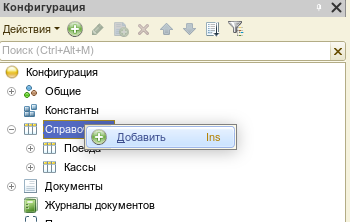
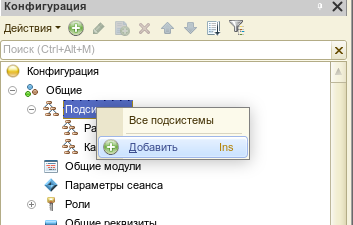
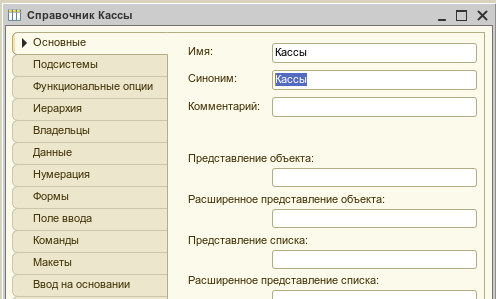
Возратимся в режим «Конфигуратор» и раскроем ветку «Общее».
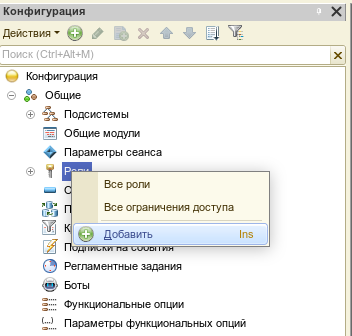
Обратите внимание на именование объектов. Имя объекта должно начинаться с заглавной буквы, если имя составное, то каждое последующее слово Начинается с заглавной буквы. Пробелы в именах не допустимы.
СоставлениеРасписания
Данной роли выдадим право на просмотр подсистемы «Расписание». Для этого в окне свойств роли выберем свойство «Просмотр» провалившись в «Подсистемы» -> «Расписание».
Также в роль включим права на справочник «Поезда». Чтобы выбирать каждое право вручную – отметим все, с помощью пиктограммы «Выделить все», но обязательно снимем пометки с «Интерактивное удаление» и «Интерактивное удаление помеченных».
ПродажаБилетов
Следующая роль – продажа билетов. Для нее установим права на просмотр для подсистемы «Касса». Права на справочник «Кассы» установим по тому же принципу что и «Поезда» в роли «СоставлениеРасписания», но дополнительно снимем право на добавление и изменение, ведь при продаже билетов нем не нужно изменять состав касс. Все записимые права снимутся автоматически.
ПолныеПрава
Любая система должна содержать роль с полными правами, иначе в дальнейшем платформа не позволит сохранить конфигурацию. Создадим такую роль.
Спозиционаровавшись на корне конфигурации выбираем все права.
Обязательно обновляем нашу конфигурацию нажав на «Синюю бочку».
Настало время завести пользователей и выдать им права. Для этого в меню открываем «Администрирование» -> «Пользователи», откроется меню создания пользователей. В рамках решения нашей задачи пока их будет три:
Кирова Анна Ивановна, Дисперчер расписания
Домова Екатерина Федоровна, Кассир в билетной кассе
Зорин Вадим Михайлович, Технический специалист вокзала
Для этого создаем нового пользователя как показано на рисунке ниже
Первого обязательно вводим пользователя с полнными правами.
Если ранее вы не сохранили конфигурацию, то список ролей на вкладке «Прочее» будет пуст.
Теперь при любом входе в конфигурацию платформа будет просить авторизации, для того чтобы в режиме «Конфигуратор» изменить пользователя под которым будет совершаться запуск системы в режиме отладки необходимо перети в меню «Сервис» -> «Параметры», выбрать вкладку «Запуск 1С:Предприятия» и подвкладку «Основные».