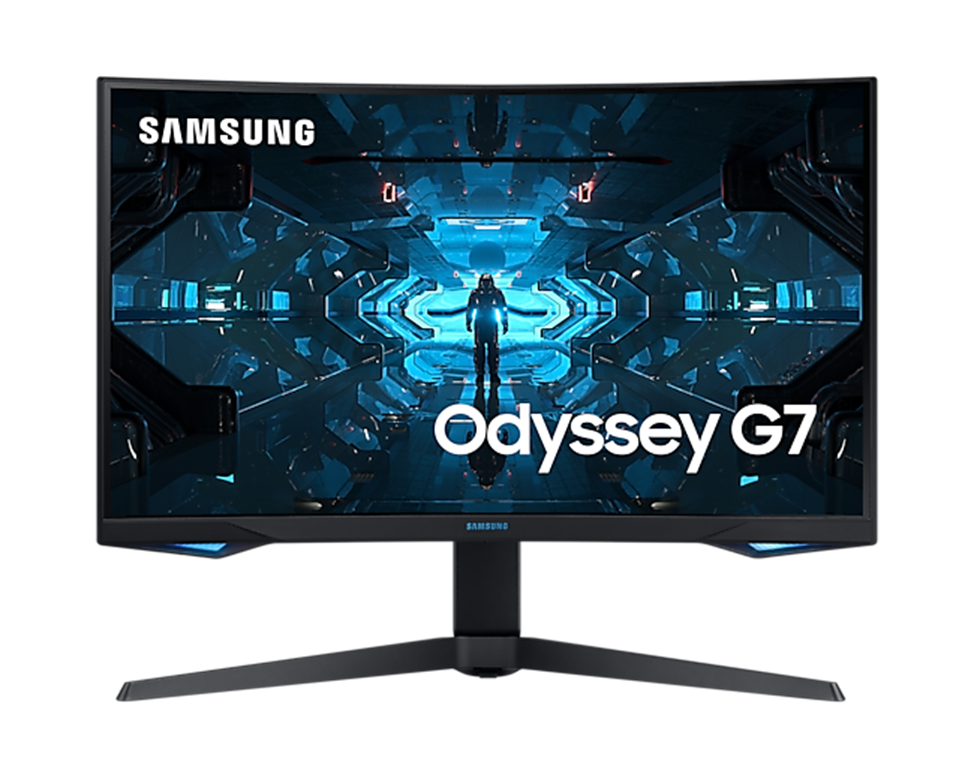
В феврале прошлого года приобрел Samsung Odyssey G7. На момент покупки это был один из первых мониторов, поддерживающий разрешение 2К в 240 Гц с временем отклика в 1мс. На нем было установлено программное обеспечение (далее ПО) - firmware file ver. 1003.0. После этого вышло несколько обновлений, которые расширяют/улучшают функционал монитора. В мае текущего года решил обновить до актуальной версии (firmware file ver. 1014.1). Однако, я столкнулся с такой проблемой, что вся информация по установке обновления представлена на английском языке и не всегда доступна. В данной статье хочу рассказать и объяснить вам пошаговую установку ПО, как я это сделал.
Начнем!
1. Прежде чем установить ПО, посмотрите, какая версия установлена у Вас. Для этого:
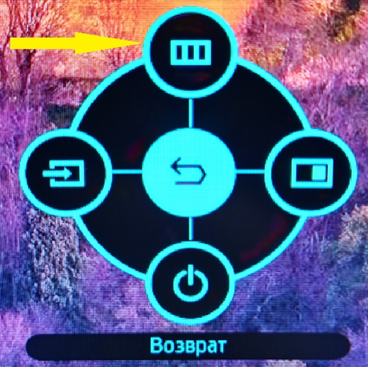
- нажмите на кнопку вызова диалогового окна монитора (она расположена снизу по центру монитора).
- Выберите верхнюю иконку «меню» (см. желтая стрелка).
- Откроется меня монитора. Выбираем пункт «Поддержка» (см. желтая стрелка).
- В поддержке выбираем «Обновление ПО». Справа будет написано текущая версия (см. желтая стрелка).
После того, как посмотрели версию ПО Вашего монитора, переходим на официальный сайт Samsung, страница 27” Samsung Odyssey G7 (https://www.samsung.com/ru/support/model/LC27G75TQSIXCI/) и скачиваем последнюю версию. Файл загрузки находится в «Поддержка» - «Руководство пользователя и загрузки» - «Firmware File (M-TG700CCA….)» и нажимаем «Загрузить».
2. Отформатируем USB-накопитель в формате FAT32. Это важно!
3. Предварительно разархивировав установочный файл (он должен быть в формате .bin), переносим его на USB-накопитель.
4. Подключите USB-накопитель к порту SERVICE1 на мониторе (см. желтая стрелка, порт расположен на задней панели монитора).
5. Заходим в меню монитора - «Поддержка» - нажимаем «Обновление ПО».
6. Монитор находит USB-накопитель и пишет, что можно выполнить обновление. Нажимаем «Да».
7. После того, как устройство автоматически выключится и снова включится после обновления, выключите его. После выключения устройства отсоедините кабель питания от электрической розетки, а затем подключите его заново.
Upd. Сегодня поставил новую версию обновления 1016.1.
У меня все получилось, надеюсь, и Вас тоже получится. Всего доброго!