Это заключительная четвёртая часть статьи в данной рубрике, предыдущие можно посмотреть тут Часть 1, Часть 2, Часть 3
В данной статье мы заканчиваем рассматривать варианты, как избавиться от долгой загрузки ПК и зависаний во время работы.

Причиной появления проблем с ПК может быть быстродействие системы и различные службы Windows. Что с этим всем делать мы в этой статье и разберёмся 😊
Итак, для начала разберёмся с непонятными словами.
- Быстродействие – по сути это различные визуальные эффекты системы (анимация окон, прозрачность и тд)
- Службы Windows – это различные процессы в системе, которые происходят незаметно для вас и некоторые из них бесполезны для домашнего использования ПК.
Быстродействие
В этом пункте мы отключим все эффекты системы, чтобы нагрузка на ПК снизилась и соответственно заработала быстрее.
Приступим. Для начала надо найти, где всё это отключить.
Windows 7
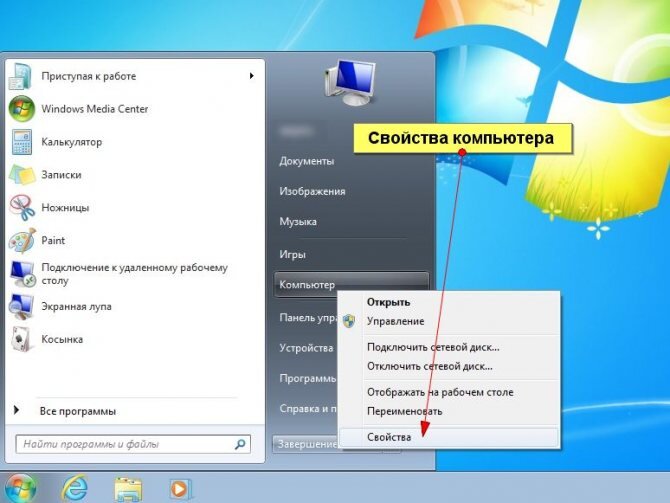
На рабочем столе нажимаем правой кнопкой мыши на значок «Мой компьютер» и выбираем «Свойства» либо нажимаем «Пуск» и также нажимаем правой кнопкой мыши на значок «Компьютер» и выбираем «Свойства»
Windows 10
На рабочем столе нажимаем правой кнопкой мыши на значок «Мой компьютер» и выбираем «Свойства»
Далее в появившемся окне нажимаем на «Дополнительные параметры системы»
Теперь выбираем вкладку «Дополнительно» и в «Быстродействии» нажимаем на «Параметры»
И теперь во вкладке «Визуальные эффекты» мы выбираем «Обеспечить наилучшее быстродействие» и нажимаем «Применить».
После этих манипуляций мы, скажем так, отключим всю «красоту» системы и выглядеть она будет так себе) Но тем самым мы повысим «Быстродействие».
Службы Windows
Службы запускаются вместе с системой и постоянно «поедают» так необходимую нам память. Многими из них мы никогда не воспользуемся. Так давайте их отключим.
Самый простой способ зайти в службы, это попасть в «Диспетчер задач».
В первой части мы уже заходили сюда, как это сделать смотрите ТУТ. И добавлю ещё один способ: нужно одновременно нажать на Ctrl + Shift + Esc
В Диспетчере переходим во вкладку «Службы» и в правом нижнем углу так же нажимаем «Службы».
Появится окно со всеми службами нашей системы
А теперь самое интересное. Что мы будем отключать… Сразу оговорюсь, что в интернете много статей по поводу того, что нужно отключить, но порой бывает, что в список попадают службы которые необходимы. В списке ниже я укажу именно то, что для домашнего использования ПК абсолютно не нужно.
- Служба ввода планшетного ПК
- Служба шифрования дисков BitLocker
- Смарт-карта
- Службы удаленных рабочих столов
- Удаленный реестр
- Факс
- Диспетчер удостоверения сетевых участников
- Windows CardSpace
- Служба перечислителя переносных устройств
- Сетевой вход в систему
- Защищенное хранилище
- Сборщик событий Windows
- Поставщик домашних групп
- Сервер
Этого будет достаточно. А теперь службы, которые можно отключить с пометкой «если»
- Служба поддержки Bluetooth если вы Bluetooth не пользуетесь.
- Диспетчер печати если у вас нет принтера.
- Служба загрузки изображений Windows (WIA) если у нас нет сканера.
- Диспетчер подключений удаленного доступа если не пользуетесь VPN.
- Служба планировщика Windows Media Center если вы не подключаетесь к телевизору через DLNA(если не поняли что это, то точно отключайте)
На этом со списком закончили. Теперь как именно их отключить.
Находите службу, которую нужно отключить, два раза нажимаете на неё мышкой чтобы открыть, в «Тип запуска» выбираете «Отключена» и нажимаете «Применить». После этого перезагружаем компьютер.
На этом мы закончили с достаточно сложной темой. Сделав всё, что описано в статье, вы повысите скорость работы системы и ПК в целом.
На этом цикл статей о оптимизации системы подошёл к концу. Подписывайтесь на канал! В будущем будет выходить ещё много статей на эту тему о работе ПК, а возможно и не только :)
Если у вас возникают какие дополнительные вопросы, пиши в комментарии. Отвечу всем!