В первую очередь сообщаю, что делать будем:
1. Удобно
2. Производительно
3. Красиво
Все что сегодня в этой статье будет рассказано это то чем пользуюсь лично и могу с вами этим поделиться и даю вам обещание что не пожалеете потраченного времени на эту статью.
Пункт первый
Удалите все с рабочего стола
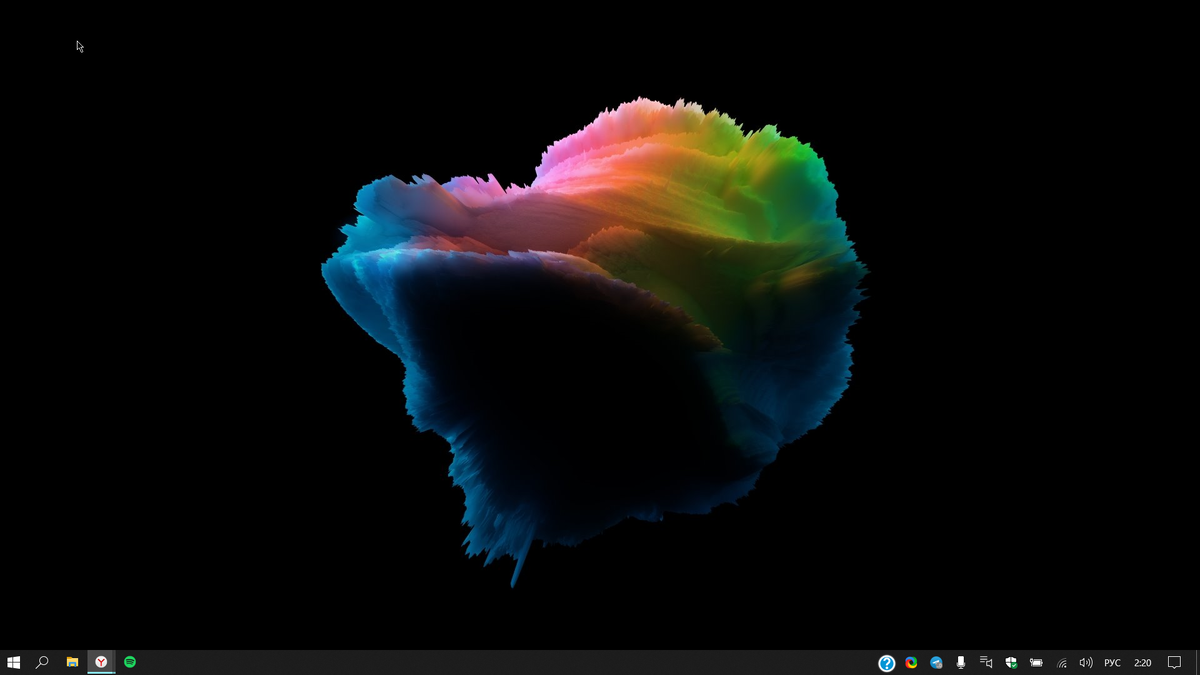
Можете создать папку на любом своем жестком диске и закинуть все туда.
Это красиво и можете теперь поставить анимированный рабочий стол через программу "wallpaper engine" ее вы можете приобрести в стиме за 130 рублей.
Пункт второй
Улучшаем проводник
Изначально он выглядит вот так
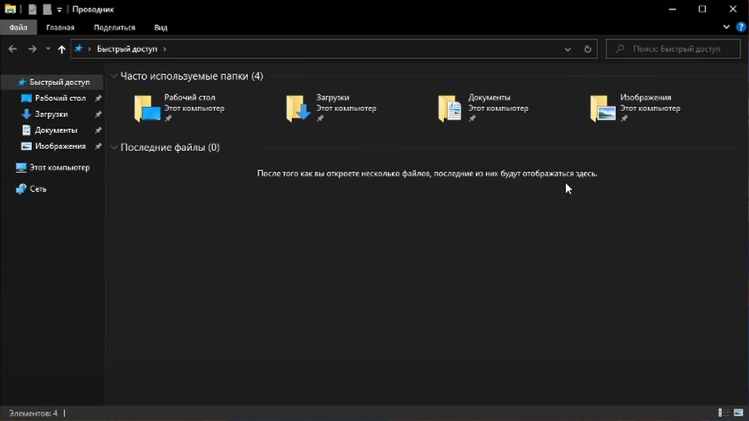
Согласитесь, как-то не очень выглядит, да и кто использует "последние файлы"
Для этого нажимаем на "вид"
Затем "параметры"
В появившемся окне выбираем "этот компьютер", далее нажимаем "ок"
Теперь наш проводник выглядит так, согласитесь, доступ к файлам теперь более удобный.
Пункт третий
Настраиваем меню пуск
Все что мы сделали выше пока что не имеет какой-либо логики, чтобы это все обрело смысл нам надо закрепить приложения которыми мы пользуемся на начальном экране.
Либо можете найти это приложение через поиск и также закрепить.
Все приложения закрепятся на панели "пуск".
Но перед тем как добавлять туда свои приложения предварительно открепите все те, что вам не нужны.(они стоят там изначально)
Но это еще не все,что это выглядело красиво вам нужно зайти в параметры-персонализация-пуск и отключить все галочки, кроме одной.
Оставляем ту на которой находится курсор мыши.
Теперь наше меню "пуск" выглядит вот так
Красиво и практично.
Пункт четвертый
Убираем кнопку поиск
А вы знали что кнопка поиск является бесполезной,
тк когда мы нажимаем клавишу "win" и начинаем вводить название приложения оно так же ищется, поэтому убираем его.
Нажимает пкм по панели задач, наводимся на "поиск" и нажимаем скрыть.
Пункт пятый
Отключение анимации
Это визуально ускорит работу вашей Windows
Открываем проводник, нажимаем пкм и переходим в свойства
Переходим во вкладку дополнительные параметры параметры
И ставим галочки как у меня и нажимает "ок".
Пункт шестой
Делаем маленьке иконки
Для этого переходим в параметры-персонализация-панель задач
На этом все, до новых встреч)