Сегодня добавим календарь Exchange в календарь Google. К примеру, мы можем подключить рабочий календарь из Exchange к личному календарю Google, чтобы на смартфоне отслеживать события и встречи.
Задача разбивается на два этапа:
- Открыть общий доступ к календарю Outlook в формате iCalendar (ICS).
- Добавить календарь в формате iCalendar (ICS) в Google.
Общий доступ к календарю Outlook
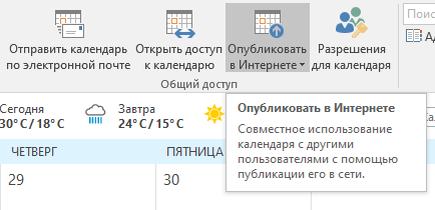
Получим URL на ISC файл календаря в Outlook. Главная → Опубликовать в Интернете.
Открывается страничка Outlook Web Application. Параметры → Календарь → Общие календари → Публикация календарей.
Здесь можно выбрать календарь и тип доступа. Сохранить. Внизу страницы есть ссылки на HTML версию календаря и файл iCalendar (ICS). Копируем ссылку на ISC файл.
Добавить календарь в Google
Заходим в свой календарь Google.
Под списком календарей напротив "Другие календари" нажимаем Плюс, всплывающий хинт: "Добавить другие календари".
Выбираем опцию "Добавить по URL".
То же самое в Настройки → Добавить календарь → Добавить по URL.
В поле URL календаря вставляем скопированную ссылку на ISC файл. Добавить календарь.
В разделе Другие календари появляется новый добавленный календарь. Его можно настроить: сменить название, цвет, изменить права доступа, включить уведомления о событиях. Можно интегрировать этот календарь на сайт с помощь общедоступной ссылки или iframe.
Особенности добавленного календаря
Есть маленькая особенность такого добавленного календаря. События обновляются раз в сутки, поэтому использовать такой календарь для "горячих" встреч не получится. Можно что-нибудь пропустить. Новое событие в календаре Exchange может появиться только через 24 часа.
Источник:
https://internet-lab.ru/google_calendar_exchange
Если вам понравилась статья, то ставьте 👍🏻 каналу.
Пишите комментарии, задавайте вопросы, подписывайтесь.