В этой статье я расскажу как пользоваться стандартными инструментами разработчика, которые есть Web-браузере Google Chrome для написания, тестирования, отладки и запуска кода написанного на языке javaScript.
В первую очередь если у вас не установлен браузер Google Chrome, то установите его и сделайте его браузером по умолчанию.
Для этого в поисковой строке вашего браузера введите
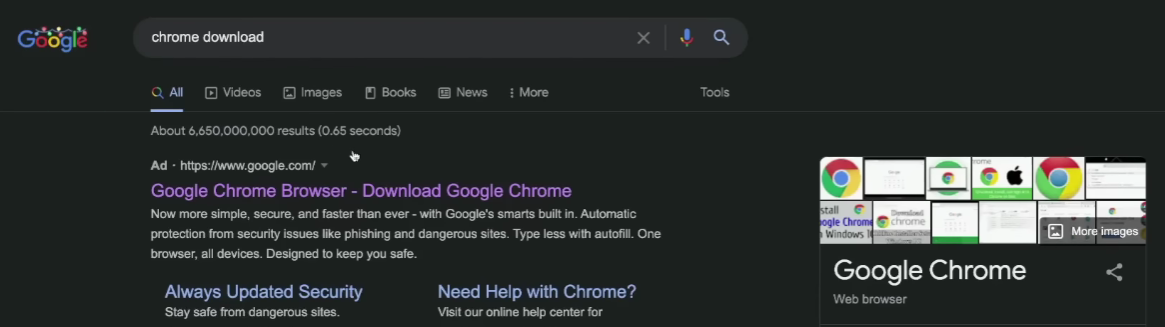
и зайдите на официальный сайт Google
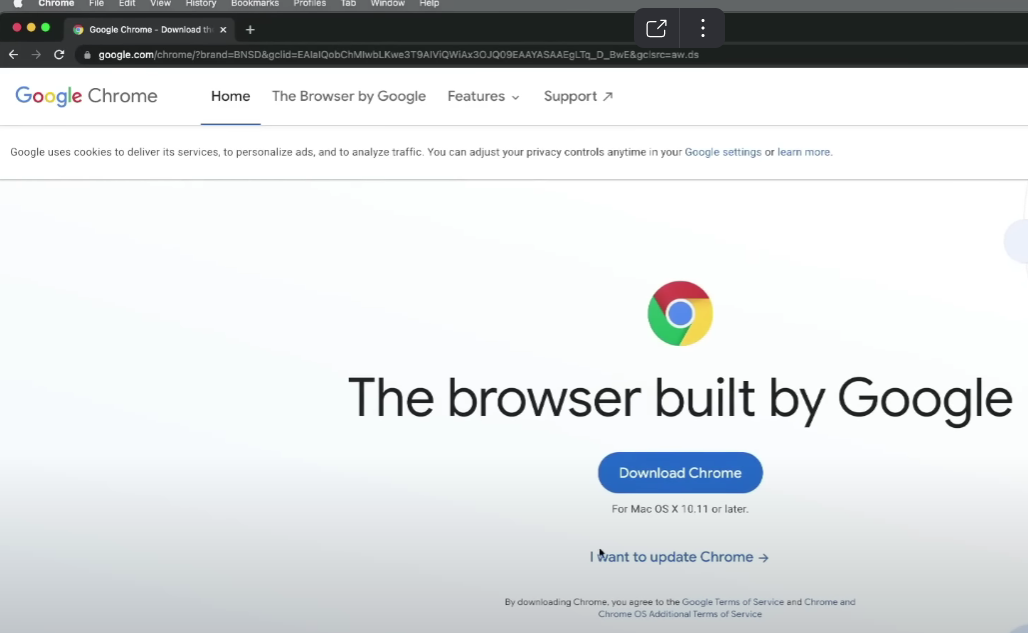
скачайте и установите себе этот браузер. После скачивания запустите браузер и зайдите в инструменты разработчика. В первую очередь в этих инструментах нас интересует консоль разработчика. Для ее запуска нажмите
вкладку View - Developer - JavaScript Console
после этого откроется консоль, выглядит она вот так
здесь мы можем писать и встроенный в браузер интерпретатор JavaScript выполнит наш js код, например
на вход интерпретатора я подаю выражение 3 + 2, а на выходе получаю результат операции сложения 5.
Давайте теперь в консоль введем любую строку, например ваше имя
в первом случае я ввел строку в кавычках поэтому получил результат без ошибки, во втором случае имя без кавычек поэтому интерпретатор вывел нам ошибку, говорящее о том что данное значение не определенно. Введя такую строку в консоль я по сути дал команду передать мне значение переменной с именем Dmitry, но так как такая переменная ранее не была объявлена (определена) поэтому мы и видим здесь такую ошибку.
Из вышесказанного вам необходимо запомнить, что строки в языке js задаются либо в одинарных либо в парных кавычках. Использовать можно и те и другие, на ваш выбор.
Желательно, чтобы во всем документе кавычки были использованы однотипные, т.е. вначале выбрали одинарные значит до конца документа используем их или наоборот.
В дальнейшем мы продолжим работу с консолью разработчика и будем ее использовать практически во всех уроках.