Всем доброго вечера (или дня).
Давайте теперь попробуем поработать с полями ввода и вывода, выполняя простейшие арифметические действия: умножение, деление, сложение и вычитание.
Прежде чем прописывать код, нужно понять то, каким образом у вас будут происходить эти действия, а точнее при каких событиях.
Давайте начнем с такого:
1. Вводится число в первое поле.
2. Вводится во второе поле число.
3. Нажимается одно из действий.
4. Происходит вывод результата в соответствующее поле.
Из этого следует, что код необходимо прописывать для кнопок выполнения арифметических действий.
Открываем форму и для кнопки "Умножение" создаем процедуру (Рисунок 1).
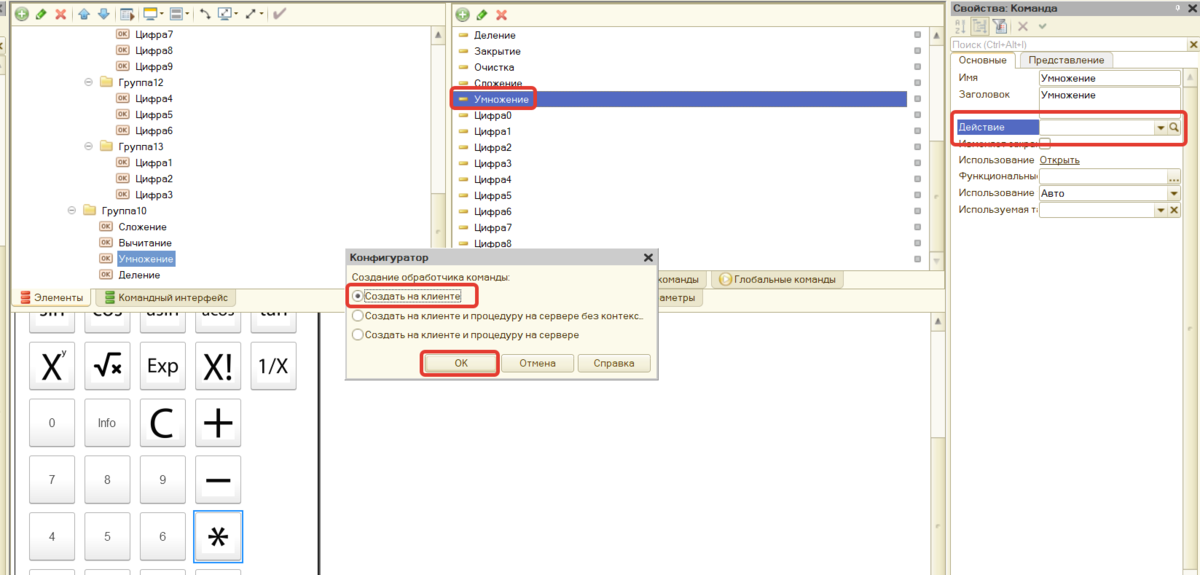
Теперь в этой процедуре необходимо обращаться к полям ввода чисел и чтобы результат выводился в поле с результатом.
Прописываем процедуру (Рисунок 2).

Проверим работу (Рисунок 3).
Теперь таким же образом создадим процедуры для трех остальных действий.
Деление (Рисунок 4).
Сложение (Рисунок 5).
Вычитание (Рисунок 6).
После этого проверим работу всех действий и кнопки очистки (Рисунок 7).
При работе программы возникло 2 ошибки:
1. Не правильно произошло деление, а точнее показалась только дробная часть, а ноль исчез.
2. Не очищено поле "Результат".
Исправление ошибок.
Начнем с первого и сделаем так, чтобы деление происходило правильно! А для этого необходимо сделать так, чтобы после запятой было какое-то количество цифр.
Откроем обработку и добавим реквизит "Результат" (Рисунок 8).
А старое поле удалим и перетащим новый реквизит из правого окна в левое (Рисунок 9).
Теперь перейдем в модуль и немного поправим код (Рисунок 10).
Почему мы сделали так? Объект.Результат - это обращение к полю, который создан через вкладку "Реквизиты", а прошлое обращение работает только для случая, когда реквизит добавлялся непосредственно на форме.
Можно было и не удалять реквизит и оставить тот, но только в свойствах необходимо было указать характеристики: длина - 10, точность - 3. В этом случае тоже все будет работать.
Запустите и проверьте на ошибки, их не будет. Проверим работу деления (Рисунок 11).
И осталось поправить код, который очищает поля по нажатию.
Перейдем в код и поправим код, указав то, что и поле "Результат" то же должен очищаться (Рисунок 12).
На этом занятии пока закончим, так как теперь нам необходимо немного разобраться в том, как же все будет работать дальше...
А дальше оно должно работать немного иначе! А Именно:
1. Должно быть одно поле ввода: для ввода значений и для получения результата. Это поле будет называться "Табло", как , например, на рисунке ниже (Рисунок 13).
2. Сначала должно вводиться одно значение и потом нажимается то действие, которое необходимо выполнить. Как только нажали действие, должно происходить сохранение этого значения в память и потом вводится второе значение.
3. После этого нужно нажать на значок равенства (его еще необходимо добавить) и соответственно выводится результат на табло.
На этом статья урока подходит к концу. Попробуйте выполнить все действия, которые описаны в этом уроке. Если что-то не получается, то вы всегда сможете написать вопрос о том, что вам непонятно или вернуться к предыдущим урокам и посмотреть их - ссылки внизу!
Всем спасибо.
Задать вопросы, которые у вас возникли вы можете, написав комментарий или вступить в группу и задать там свой вопрос, а так же можно на канале нажать кнопку "Написать сообщение".
Ссылка для вступления телеграм-канал - t.me.Apiscourses
Подписаться в группу ВКонтакте
Или написать на электронную почту - awesome.razrab@yandex.ru
Ссылка для вступления в чат на Дзен - https://yandex.ru/chat/#/join/34271c4c-039e-4d1d-97af-b24b3204ad08.
Прошлые уроки:
Введение Урок 1 Урок 2 Урок 3 Урок 4 Урок 5 Урок 6 Урок 7 Урок 8 Урок 9 Урок 10 Урок 11 Урок 12 Урок 13 Урок 14 Урок 15 Урок 16 Урок 17 Урок 18 Урок 19 Урок 20 Урок 21 Урок 22 Урок 23 Урок 24 Урок 25 Урок 26 Урок 27 Урок 28 Урок 29 Урок 30 Урок 31 Урок 32 Урок 33 Урок 34 Урок 35 Урок 36 Урок 37 Урок 38 Урок 39 Урок 40 Урок 41 Урок 42 Урок 43 Урок 44 Урок 45 Урок 46 Урок 47 Урок 48 Урок 49 Урок 50 Урок 51 Урок 52 Урок 53 Урок 54 Урок 55 Урок 56 Урок 57 Урок 58 Урок 59 Урок 60 Урок 61 Урок 62 Урок 63 Урок 64 Урок 65 Урок 66 Урок 67 Урок 68 Урок 69 Урок 70 Урок 71
На этом все. Жду Вас на следующем занятии.
P.S. Подписывайтесь на мой канал :-)
программирование программирование 1с 1с предприятие обучение онлайн обучение 1с