Часто пользуетесь Фотошопом? Приходится постоянно щелкать мышкой по панели инструментов?
Ниже я приведу список наиболее часто используемых горячих клавиш программы Photoshop, использование которых существенно упростят вам жизнь и ускорят скорость работы. Это канал Я и Фотошоп. Приступим.
Коррекция изображений
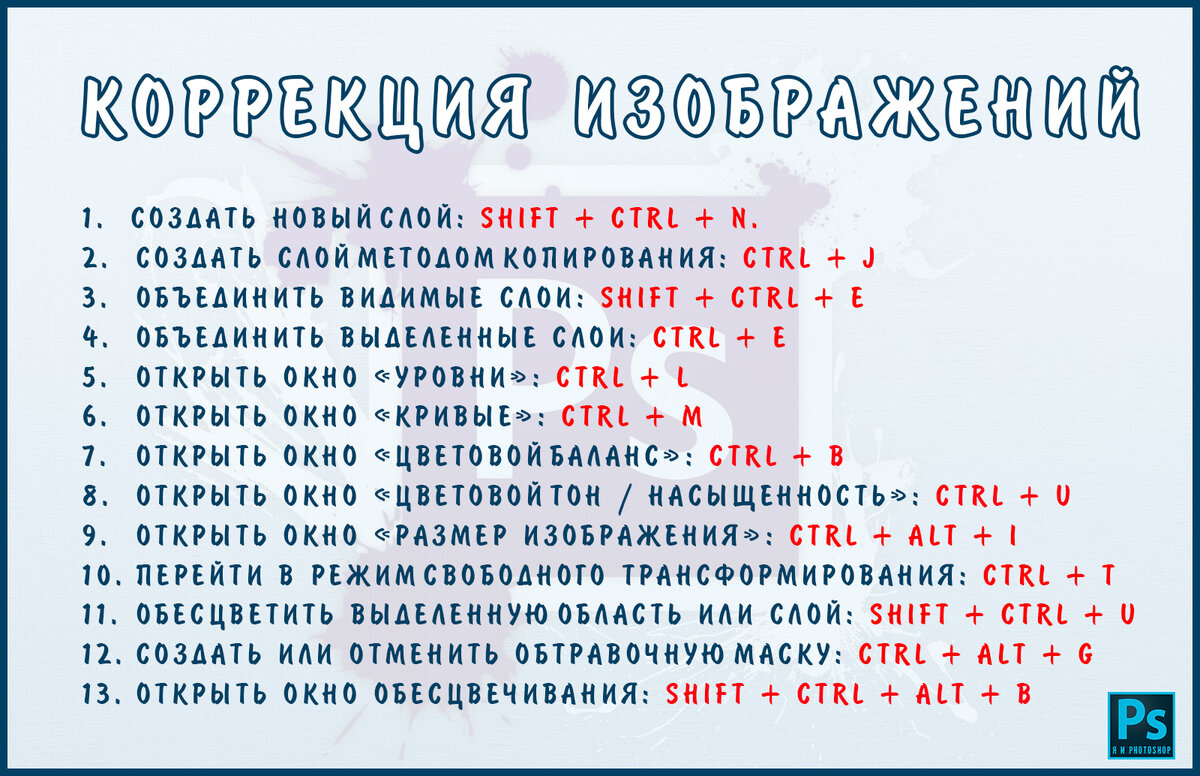
1. Создать новый слой: Shift + Ctrl + N
2. Создать слой методом копирования: Ctrl + J
3. Объединить видимые слои: Shift + Ctrl + E
4. Объединить выделенные слои: Ctrl + E
5. Открыть окно «Уровни»: Ctrl + L
6. Открыть окно «Кривые»: Ctrl + M
7. Открыть окно «Цветовой баланс»: Ctrl + B
8. Открыть окно «Цветовой тон / Насыщенность»: Ctrl + U
9. Открыть окно «Размер изображения»: Ctrl + Alt + I
10. Перейти в режим свободного трансформирования: Ctrl + T
11. Обесцветить выделенную область или слой: Shift + Ctrl + U
12. Создать или отменить обтравочную маску: Ctrl + Alt + G
13. Открыть окно обесцвечивания: Shift + Ctrl + Alt + B
Управление масштабом
1. Просмотреть изображение в масштабе 100%: Ctrl + Alt + 0
2. Плавно регулировать масштаб: Alt + прокрутка колеса
Выделение
1. Сбросить выделение: Ctrl + D
2. Вернуть выделение: Shift + Ctrl + D
3. Добавить новую область к уже выделенной: зажатая клавиша Shift + выделение
Кисти и цвета
1. Показать или скрыть панель кистей: F5
2. Уменьшить размер кисти: [
3. Увеличить размер кисти: ]
4. Уменьшить жёсткость кисти: {
5. Увеличить жёсткость кисти: }
Редактирование текста
1. Выровнять текст по центру: Shift + Ctrl + C
2. Выровнять текст по левому краю: Shift + Ctrl + L
3. Выровнять текст по правому краю: Shift + Ctrl + R
4. Увеличить размер текста: Shift + Ctrl + «>»
5. Уменьшить размер текста: Shift + Ctrl + «<»
6. Увеличить интервал между буквами: Alt + правая стрелка
7. Уменьшить интервал между буквами: Alt + левая стрелка
Разное
1. Создать новый документ: Ctrl + N
2. Сохранить документ в формате PSD: Ctrl + S
3. Отменить последнее действие: Ctrl + Z
4. Выделить все: Ctrl + A
5. Копировать: Ctrl + С
6. Вырезать: Ctrl + X
7. Вставить: Ctrl + V
Вызов часто используемых инструментов
1. Волшебная палочка — W
2. Выделение контура — A
3. Кадрирование перспективы — C
4. Кисть — B
5. Лассо — L
6. Ластик — E
7. Осветлитель — O
8. Перо — P
9. Перемещение — V
10. Пипетка — I
11. Поворот вида — R
12. Прямоугольник — U
13. Рамка — C
14. Рука — H
15. Текст — T
16. Штамп — S
Сохраняйте себе и упрощайте работу в программе Фотошоп.
Жми на кнопку подписаться и ставь палец вверх!