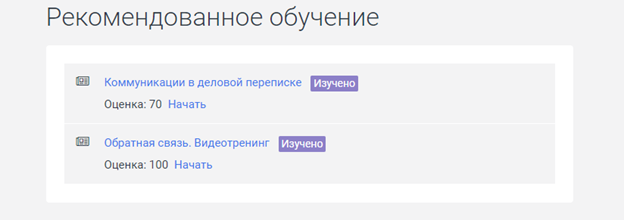
Чего хотим: чтобы на главной странице у сотрудников появлялся виджет "рекомендованное обучение". В нем - список курсов, которые ему будут интересны.
А ещё мы хотим, чтобы у разных групп сотрудников появлялся свой список. Или хотим, чтобы у всех был один и тот же набор.
У Вебсофт есть готовый виджет Рекомендованное обучение. Выглядит он так:
Коротко, что надо сделать:
- Создать учебную программу из курса или нескольких
- Создать учебную группу
- Включить и настроить виджет
- Проверить
1. Создаем учебную программу из курса
Просто привязать курс к виджету не получится, надо делать учебную программу. Да, даже если в учебной программе будет только один курс.
Переходим в Учебный центр
Если у вас нет модуля Учебный центр (как у меня), будет доступно 20 записей - вы сможете создать 20 учебных программ.
Если вы не видите Учебный центр, то добавьте значок (+) и найдите через поиск по разделам (шестеренка в самом низу).
Создаем новую учебную программу.
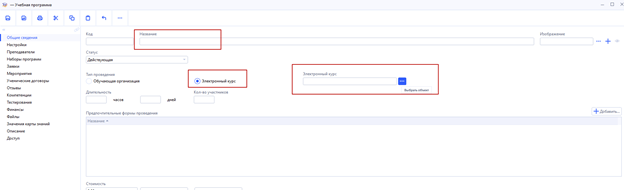
Придумайте название (именно оно будет отображаться в рекомендованном) - Тыкните на Электронный курс - Выберите курс (нажмите на …).
Сохраняем, выходим.
Повторяем Шаг 1, если надо сделать ещё одну программу. Я хочу, чтобы отображались два курса, значит будет две учебные программы.
2. Создаем учебную группу.
Переходим в модуль Сотрудники.
Открываем Группа. Создаем новую или выбираем из имеющихся.
Сотрудники добавляются в группу по разным условиям или ручками поименно, группы бывают динамические и статические, много нюансов - клятвенно обещаю написать завтра. Сейчас представим, что группа уже есть и надо привязать к ней обучение.
Открываем группу и переходим в Требования.
Листаем ниже, видим Учебные программы. Выбираем нужные записи (кнопка справа).
Ненужные – просто удаляем Del или правой кнопкой мыши – удалить.
3. Включаем Виджет Рекомендованное обучение.
Переходим в модуль Дизайнер - Элементы шаблонов – Шаблон рекомендованное обучение.
Заходим в элемент шаблона. Настраиваем. Я убираю Ближайшие мероприятия, т.к. мы этим не пользуемся.
Настроим расположение виджета на странице:
Зона main значит, что он будет в центре.
90 – позиция (чем меньше число, тем выше). Так как я хочу, чтобы он был в хвосте страницы, ставлю 90 (любое число, главное, чтобы другие элементы выше были с числом меньше 90).
Mode home значит, что показываться будет на главной.
Сохраняем, выходим.
4. Проверяем.
Если не получилось: проверьте, может вы не в этой группе и не попали под условия (проверить можно так: найти себя в Сотрудники - Группа - Нужная группа - Сотрудники).
Попробуйте поменять зону в настройках виджета (например, вы поставили left вместо main).
Могло закэшироваться (Ctrl+F5) или зайдите под инкогнито.
Варианты применения виджета (зачем оно)
Группа "все живые сотрудники" - выкатываем новинки
Группа "все новые сотрудники" - программы начального обучения
Группа "все продавцы /руководители" - все про продажи/руководство
Группа "все мужчины" - курс Что хотят женщины
Еще можно настроить вроде по должностям, но с этим пока не разбиралась. Разберусь - напишу.