Доброго времени суток!
Windows 11 была представлена 24 июня 2021 года. Microsoft заявляют, что она должна стать преемницей "десятки". Выход новой ОС намечен на осень 2021 года, но Microsoft дают возможность ознакомится с Windows 11 уже сейчас.
Основные требования для обновления до новой 11 версии Windows следующие:
1. Ваш ноутбук или компьютер должен соответствовать минимальным системным требованиям.
Минимальные системные требования ОС:
- Оперативная память: 4 ГБ
- Свободное место на накопителе: 64 ГБ
- Безопасность: TPM 2.0 / UEFI Secured Boot
- GPU: DirectX 12 compatible graphics / WDDM 2. x
- Разрядность ОС: только 64-bit
2. Вам необходима учетная запись Microsoft. Зарегистрировать ее можно тут. (ссылка кликабельна)
3. На вашем компьютере должна быть установлена Windows 10.
Процесс обновления до Windows 11:
1. Проверьте совместим ли ваш ПК с минимальными системными требованиями. Делаем это при помощи утилиты - PC Health Check с официального сайта Microsoft.
2. Если ваш ПК соответствует минимальным системным требованиям - приступаем к обновлению. Перед апгрейдом ОС установите всё из центра обновлений Windows. Для этого выполняем следующие действия: Нажимаем "Пуск" - "Параметры" - "Обновления и безопасность" - "Центр обновления Windows". В появившемся окне жмем "Проверить наличие обновлений".
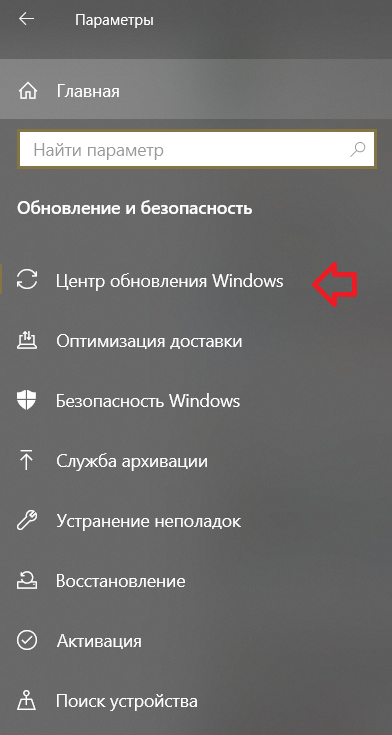
3. После установки всех обновлений переходим во вкладку "Программа предварительной оценки Windows". Часто у пользователей ничего не отображается на данной странице - это не беда. Исправляем это следующим образом:
"Пуск" - "Параметры" - "Конфиденциальность" - "Диагностика и отзывы", в открывшейся вкладке выбираем "Необязательные диагностические данные"
После данного шага переходим во вкладку "Программа предварительной оценки Windows" и нажимаем кнопку "Начать". После входим в учетную запись Microsoft, принимаем политику компании, кликаем на "Канал Dev". Далее нам предлагают перезагрузить ПК - перезагружаем.
4. После перезагрузки возвращаемся во вкладку "Программа предварительной оценки Windows". Если видим следующее сообщение - все идет по плану (представлено на картинке ниже).
После того, как у вас появилось данное сообщение - переходим во вкладку "Центр обновления Windows" и нажимаем "Проверить наличие обновлений".
В центре обновления должно появится следующее сообщение:
Установка Windows 11 может занять около часа. После установки всех необходимых пакетов - перезагружаем ПК.
После перезагрузки нас ожидает новый интерфейс Windows 11. Знакомимся с новыми "окнами" уже сейчас. При желании есть возможность откатить обновления обратно до Windows 10, но это уже материал для другой статьи.
Спасибо за внимание!