Не для кого не секрет , что прежне чем скачать какую либо игру нужно знать подойдет ли она на ваш ПК . Сейчас я вам расскажу как это сделать. 1)Сведения о системе. Если у вac Windows10, то сущeствует cвоя собственная утилитa для просмотра данных о компьютере. Может она и не очень функциональная, однако позволяет узнать всю основную информацию об установленном "железе", версии windows, подключенных устройствах и т.д. В Windows 10 зaходим в поиск (рабочий стол, внизу слева значок лупы) и пишем "Сведения о системе": В старых версиях Windows нажимаем комбинацию клавиш Win+R и вводим команду "msinfo32". Появляется вот такое окно: В левой части выбираем нужный раздел и смотрим информацию о системе. Самое интересное находится на вкладке "Сведения о системе".
Не для кого не секрет , что прежне чем скачать какую либо игру нужно знать подойдет ли она на ваш ПК . Сейчас я вам расскажу как это сделать.
1)Сведения о системе.
Если у вac Windows10, то сущeствует cвоя собственная утилитa для просмотра данных о компьютере. Может она и не очень функциональная, однако позволяет узнать всю основную информацию об установленном "железе", версии windows, подключенных устройствах и т.д.
В Windows 10 зaходим в поиск (рабочий стол, внизу слева значок лупы) и пишем "Сведения о системе":
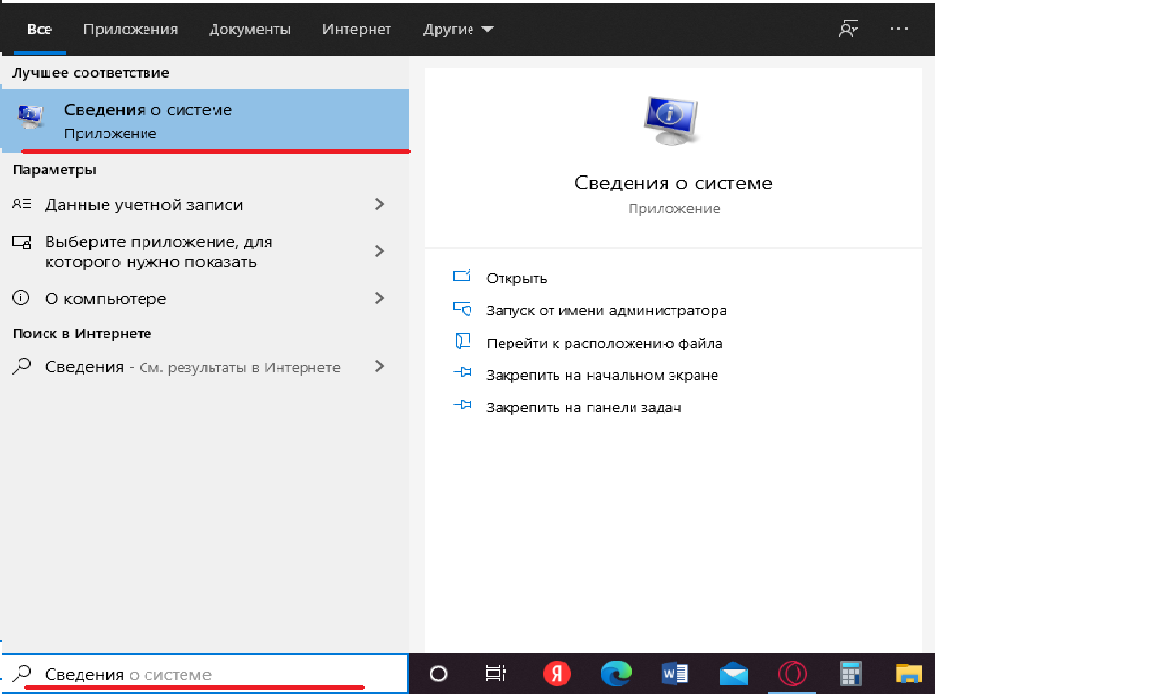
В старых версиях Windows нажимаем комбинацию клавиш Win+R и вводим команду "msinfo32".
Появляется вот такое окно:
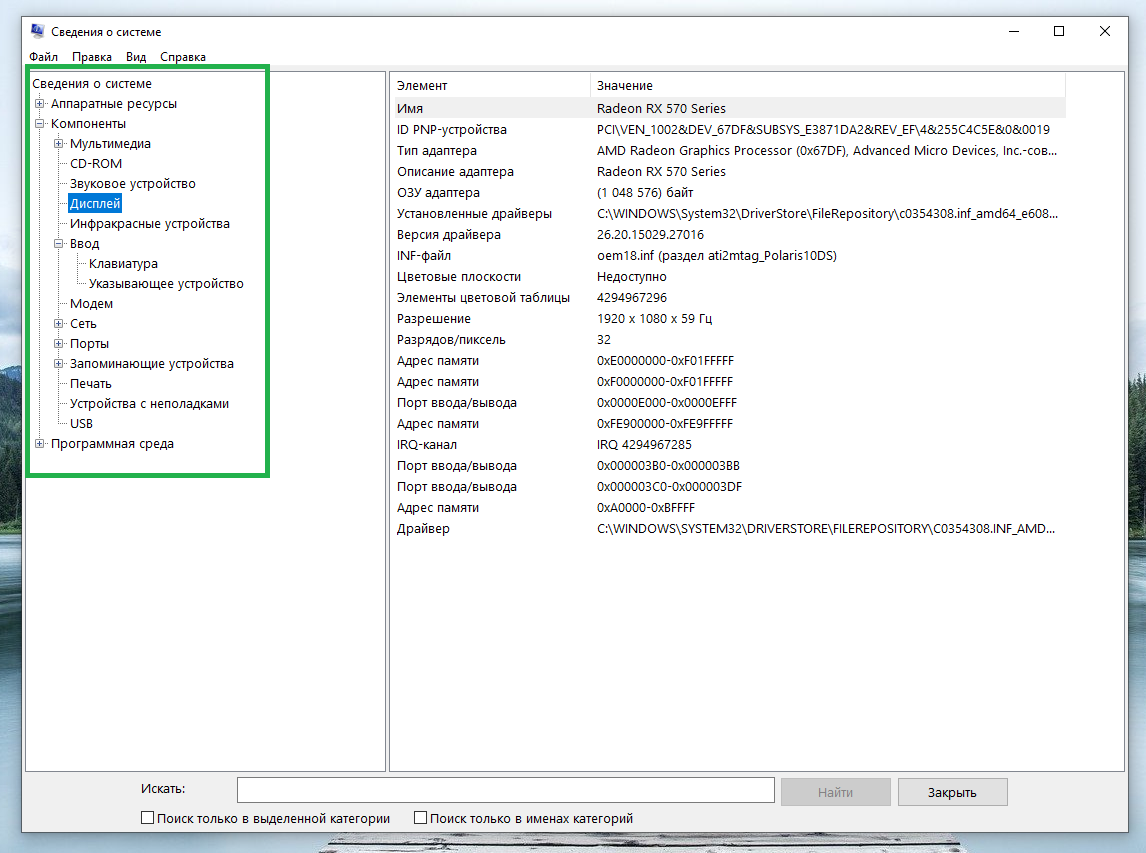
В левой части выбираем нужный раздел и смотрим информацию о системе. Самое интересное находится на вкладке "Сведения о системе".