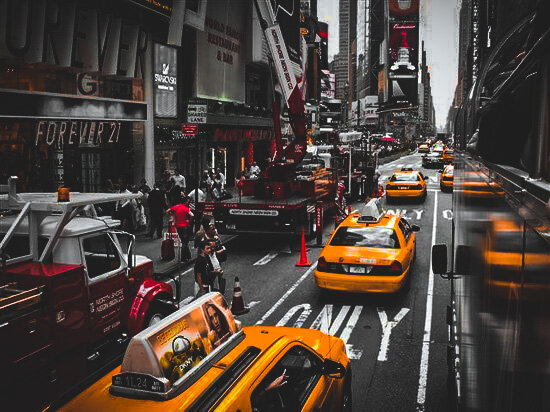
Привет! Сегодня я покажу как из обычной фотографии выделить желтые цвета и сделать крутой эффект
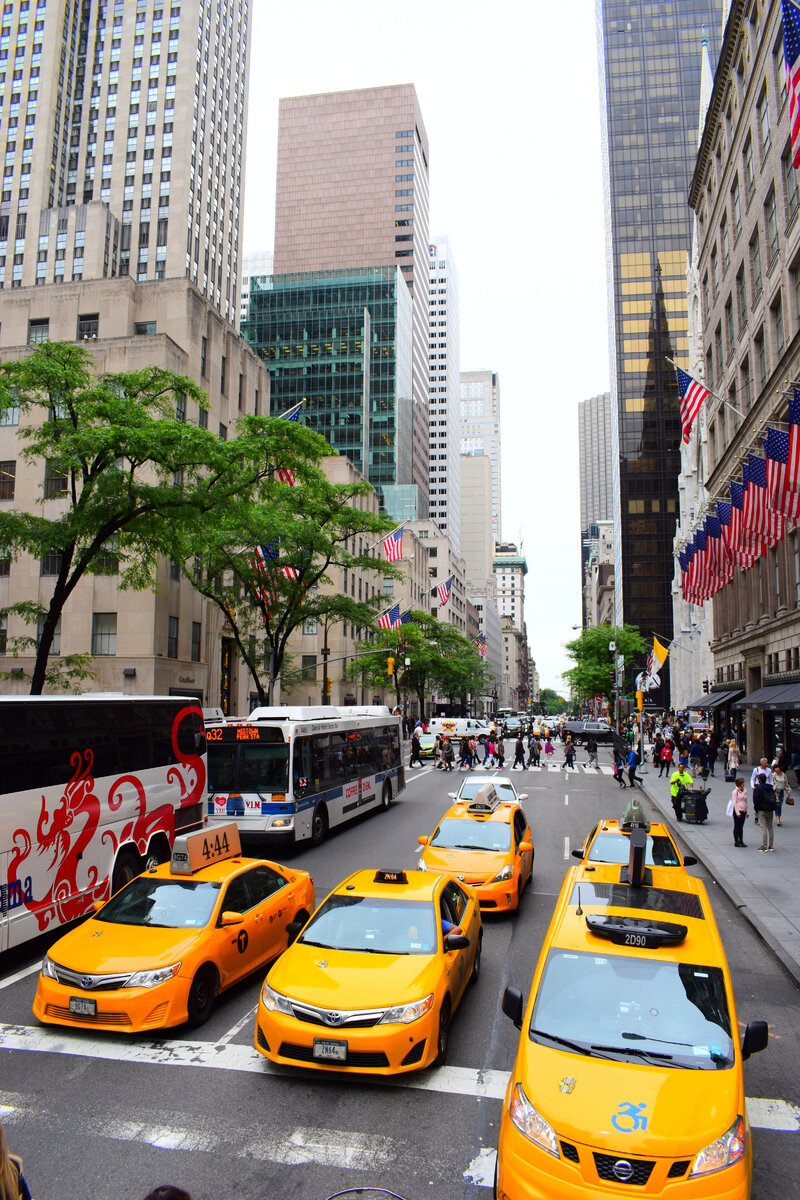
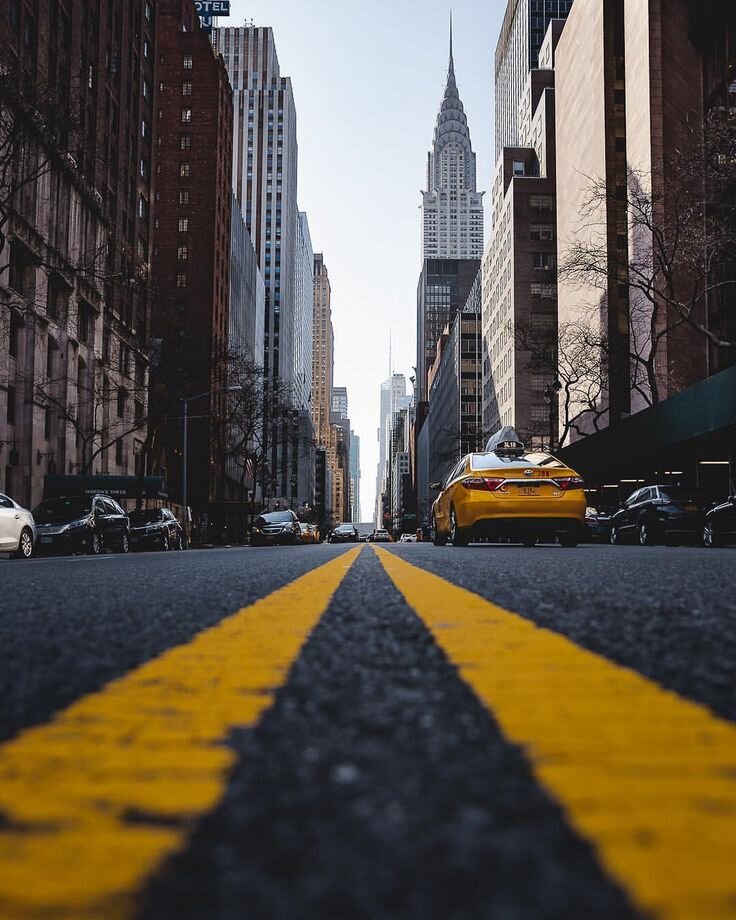
Запускаем приложение Lightroom mobile. Выбираем фотографию которую будем обработать:
Открываем первую вкладку "Свет" и выставляем значения Экспозиция -0,30, Контрастность увеличиваем до +70, Светлые области уменьшаем до -40, Тени +25, Белые -70, Черные +20:
Далее переходим в настройки "Кривой" и выставляем точки как показано на слайде (если фото слишком темное можно приподнять кривую повыше):
Готово. переходим в следующую вкладку "Цвет". Здесь выставляем значения - Красочность поднимаем до +30 и Насыщенность до +16:
Нажимаем на "Смешивание цветов"(цветной круглешок) и выставляем значения на каждый цвет как в карусели ниже:
Нажимаем готово и переходим в соседние настройки "Цветокоррекция", листаем до настроек Светлые области, переводим ползунок у Оттенок на 221, а Насыщенность до 10 и нажимаем готово:
Следующая вкладка "Эффекты". Устанавливаем значение Текстуры на +15, Увеличиваем Четкость до +50, Удаление дымки до +40, выставляем Виньетку на -40 и Растушевка на 80:
Во вкладке "Детали" выставляем значения Уменьшение шума на 15 и Уменьшение цветового шума на 35:
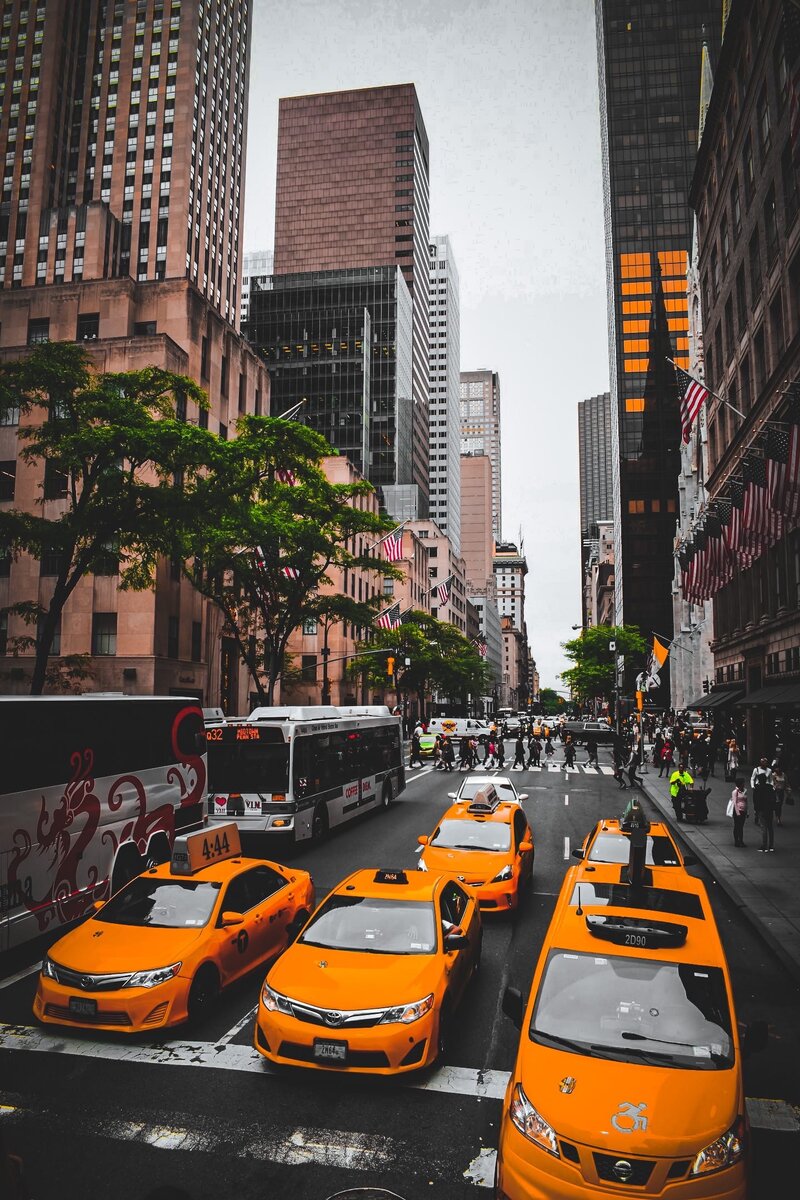
После всех значений можно подкорректировать Кривую и получаем готовый результат:
Не забываем сохранить фильтр для дальнейшего использования!
Спасибо что дочитали статью до конца!