Всем привет! На связи Анатоль. В прошлый раз я знакомился с главными компонентами дизайнера отчетов, пытался понять, как он вообще работает, и хочу сказать, что все не так уж сложно, как казалось на первый взгляд. Также я обещал, что в следующий раз попробую создать свой первый отчет. Ну что ж, не буду ходить вокруг да около и приступлю сразу к делу.
Запускаю дизайнер и сразу же у меня открывается «Окно приветствия».
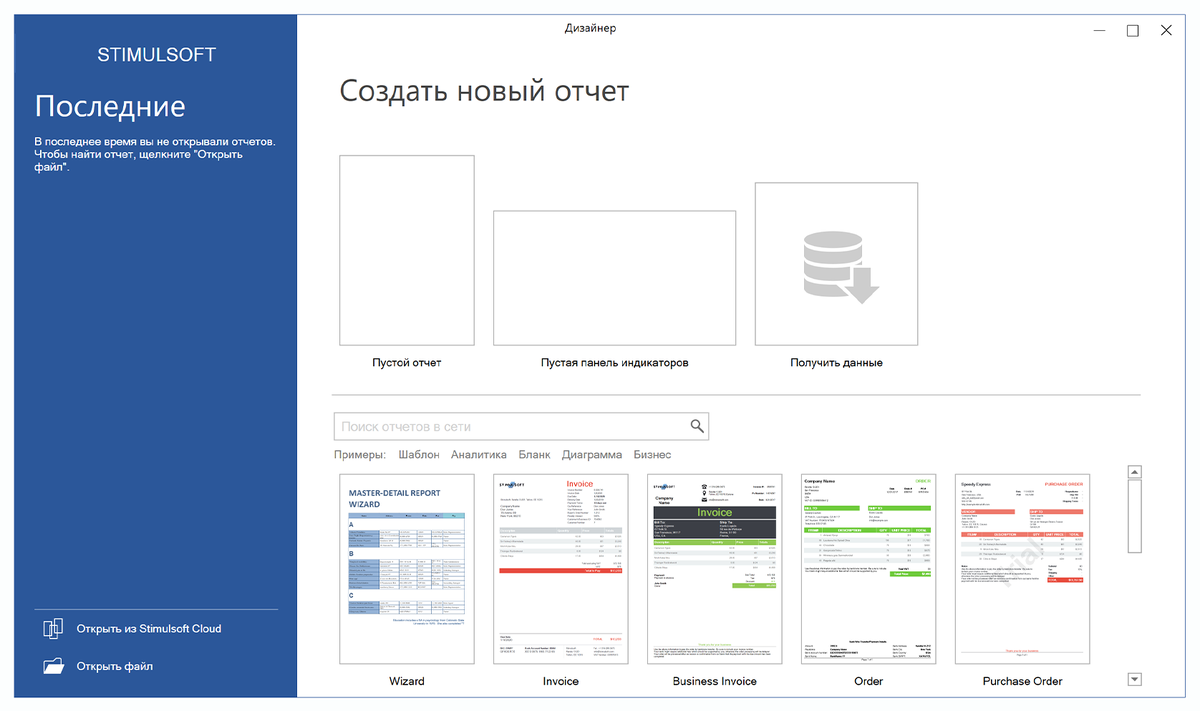
Должен сказать, что здесь довольно большой выбор с различными инвойсами (это которые счет-фактуры), ордерами и прочими вещами. Я с ними еще не готов работать, поэтому пока открою Пустой отчет.
Итак, вот я и на рабочей области с тем самым богатым функционалом, про который я говорил в предыдущих статьях. Однако, я ничего с этим всем не сделаю без данных. Поэтому первый шаг в построении отчета – подключение данных. В документации я прочел, как это сделать. Для этого мне нужно перейти на панель Словарь, выбрать Новый источник данных. Потом появится окно с выбором типов источников данных.
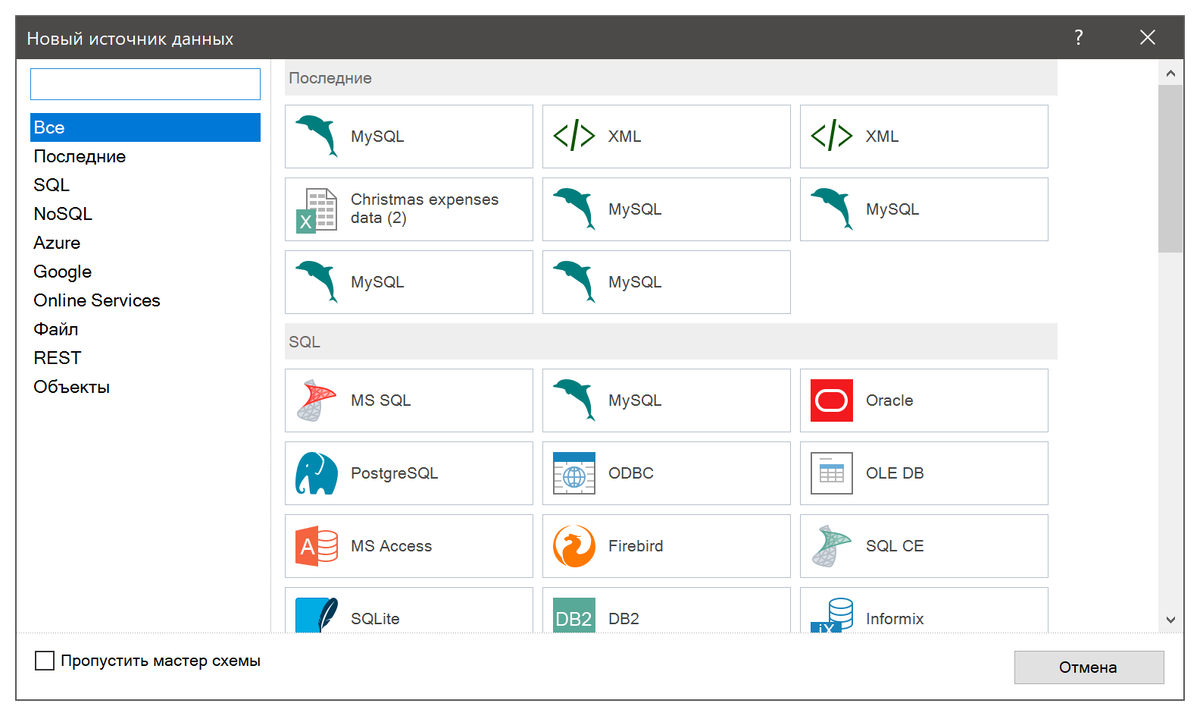
Довольно богатый выбор, хочу я вам сказать. Из всех этих типов самый знакомый – это Excel. У меня как раз есть данные по работе в такой таблице, поэтому я выбираю его и нажимаю OK.
Далее появляется вот такое окно с выбором таблиц данных.
В нем, как я понял, можно выбрать источники данных, которые будут отображаться в отчете. Выделяем их галочками и жмем OK. Всё, данные подключены!
Теперь немного о том, как создать связь в дизайнере отчетов. Для этого я нажимаю кнопку Новый элемент и Создать связь. Затем в появившемся окне мне нужно определить главный и подчиненный источники данных. Из документации я узнал, что для этого нужно выбрать колонки данных, через которые будет организована связь между источниками.
Просто и понятно это описано здесь.
Также для выбора нескольких колонок, как, собственно говоря, и везде, можно зажать клавишу Ctrl.
Так, с этим разобрались. Теперь переходим к созданию отчета. После подключения данных, я так понял, нужно перетянуть из словаря нужный источник на рабочую область, удерживая левую кнопку мыши – тут ничего необычного. После чего появится вот такое окно:
В нем я выбираю нужные мне данные. А ещё тут можно и стиль отчета выбрать. А ну-ка, посмотрим, что тут нам могут предложить.
Выберу Moray. Смысла тут большого искать не надо, я просто большой фанат синего цвета. В документации написано, что в окошке данные нужно выбрать, как ни странно, Данные и к ним же Заголовок данных и Итог данных.
Вроде все. Теперь я хочу посмотреть на результат проделанной работы. Для этого, что логично, нужно перейти на вкладку Просмотр. Из той же документации я узнал, что это можно сделать с помощью горячих клавиш Shift+F5.
Вот и мой первый отчет, кстати со списком.
По-моему, неплохо получилось. Для первого раза уж точно. Думаю, что дальше я такие за 10 секунд делать буду. Это и не мудрено, ведь создание отчетов в дизайнере, как по мне, подойдет любому человеку. Всего лишь нужно запомнить несколько простых операций.
Что ж, а на этом я с вами прощаюсь. С вами был Анатоль. Всем удачи, всем пока!