Доброго времени суток, уважаемые читатели. Сегодня рассмотрим подключение жидкокристаллического дисплея 1602 к платформе Arduino Uno и выведем что-нибудь на него. Полагаю, нет смысла расписывать, где может использоваться данный компонент.
Набор следующий: Arduino Uno, LCD-дисплей 1602, конвертер I2C, немного проводов типа "папа-мама".
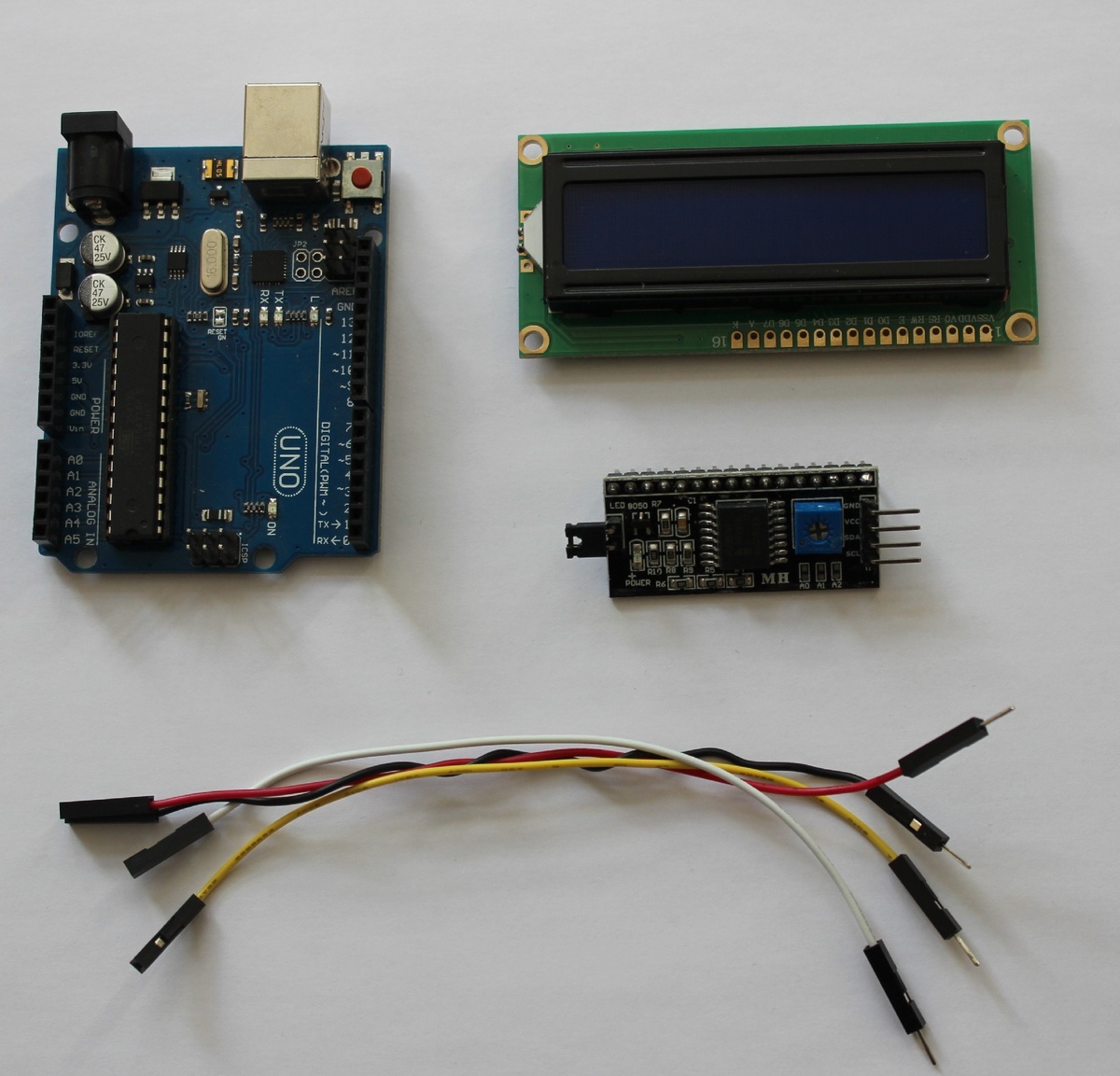
Подключение к Arduino
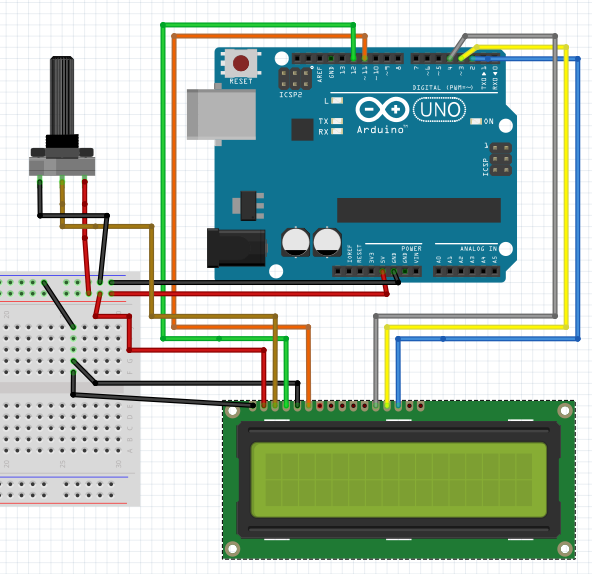
Напрямую к микроконтроллеру наше подключение выглядит примерно так: много проводов, лишние элементы, отсутствие эстетики. Немного криво, но получилась такая схема:
На помощь приходит конвертер выходов дисплея в интерфейс I2C. Не буду расписывать ничего о самом интерфейсе, кому интересно можете почитать, например, тут https://ru.wikipedia.org/wiki/I²C .
Припаиваем к выходам ЖК-дисплея и теперь можно подключать к Arduino: схема стала намного меньше и аккуратнее.
И собственно соединение с микроконтроллером:
- VCC конвертера -> 5 V Arduino;
- Gnd -> Gnd;
- SDA -> A4 Arduino;
- SCL -> A5 Arduino.
Вывод на дисплей
Открываем среду разработки Arduino IDE.
Для работы с LCD 1602 нам понадобятся следующие библиотеки:
Wire.h - базовая библиотека для работы с I2C, устанавливать не нужно;
LiquidCrystal_I2C.h - специализированная библиотека для управления дисплеем по шине I2C. Этой библиотеки изначально нету в IDE. Скачать ее можно отсюда https://github.com/fdebrabander/Arduino-LiquidCrystal-I2C-library .
В Arduino IDE: "Скетч -> Подключить библиотеку -> Добавить .zip библиотеку" и выбираем расположение скаченной библиотеки.
Если все прошло хорошо, то в скетче библиотека должна подсвечиваться.
Откроем пример из библиотеки "Файл -> Примеры -> Arduino LiquidCrystal- I2C-library-master -> Hello world".
Прошиваем нашу плату и наблюдаем следующее:
В заключение
По ходу нашей статьи немного познакомились с жидкокристаллическим дисплеем 1602, подключили его к Arduino. Вывод каких-либо знаков на экран, ограничивается Вашей фантазией.
Спасибо за внимание)