Любой технике требуется уделять должное внимание и, время от времени, производить обслуживание и профилактику для того, чтобы она проработала как можно дольше без сбоев и поломок. Следить за состоянием устройства нужно во время всего его жизненного цикла, а мелкие неполадки устранять сразу же по мере их появления.
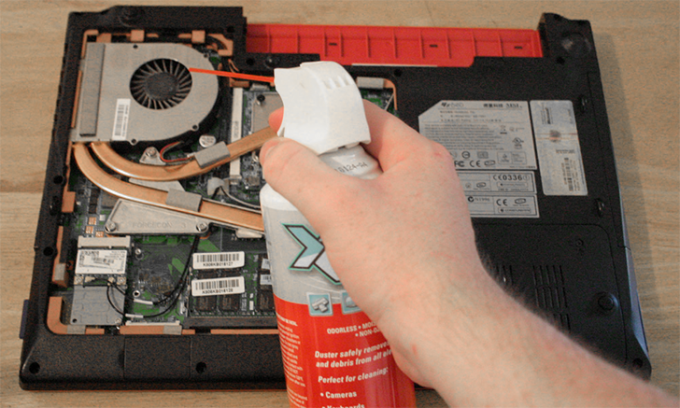
Скопившаяся пыль – одна из самых частых проблем, с которой сталкиваются владельцы ноутбуков. Пыль внутри устройства мешает циркуляции воздуха и пагубно влияет на систему охлаждения, из-за чего компьютер постоянно работает при повышенной температуре. Длительная эксплуатация ноутбука в таком режиме отрицательно сказывается на его работе, а срок службы комплектующих заметно снижается. Для решения проблемы обычно следует обратиться в специализированный сервисный центр, однако при наличии соответствующих навыков и инструментов можно попробовать почистить ноутбук от пыли в домашних условиях.
Инструменты и приспособления
Для того чтобы очистить ноутбук от пыли, необходимо подготовить:
Набор отверток, подходящих к конкретной модели устройства.
Ткань без ворса и набор ватных палочек.
Кисточка для смахивания пыли.
Клей.
Пылесос и баллончик со сжатым воздухом
Термопаста, которую можно купить в любом компьютерном магазине.
Очистка
Чтобы почистить ноутбук от пыли, требуется:
Выключить питание устройства.
Вытащить батарею и отключить компьютер от сети.
Начать разбирать ноутбук. Для некоторых моделей не обязательно снимать всю крышку, достаточно открутить только ту часть, за которой находится система охлаждения.
Отключить питание кулера и открутить крепления.
Прочистить лопасти кулера с помощью приготовленных заранее приспособлений.
Тщательно продуть решетку радиатора и другие отверстия ноутбука.
Отсоединить и почистить другие части ноутбука, если они в этом нуждаются.
Подключить все комплектующие в обратном порядке. Если какая-либо из снятых деталей была обработана термопастой, старую потребуется снять и нанести новую.
Собрать ноутбук и прикрутить крышку. Если отверстия для болтиков были спрятаны за резиновыми ножками, следует обратно приклеить ножки на место, так как они отвечают за необходимое расстояние между устройством и поверхностью, на которой оно используется.
Включить ноутбук.
Данная статья предоставлена исключительно в информационных целях и не может быть использована как руководство к действию без предварительной консультации с квалифицированным специалистом в соответствующей области (мастером из сервисного центра)
Но если хотите немного сэкономить, то можно все сделать самому в домашних условиях