Скоро 14 февраля! Нет лучшего способа отпраздновать это, чем создать Купидона на День святого Валентина с помощью Adobe Illustrator.
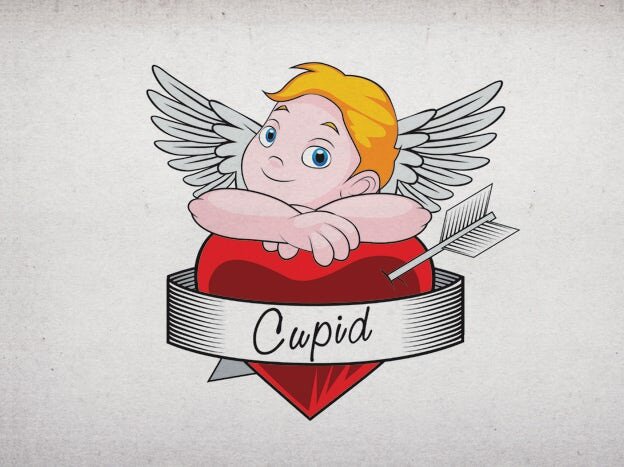
Тут мы покажем как это сделать шаг-за-шагом!
Изучив это руководство, вы быстро поймете, насколько важен инструмент «Перо», а также другие инструменты и методы, такие как:
Обводка обводок: превращение обводок в объекты, чтобы вы могли регулировать их ширину
Инструменты формы: использование фигур инструментов эллипса и прямоугольника
Палитра Pathfinder: с помощью кнопки Minus Front создайте форму ленты.
Инструмент «Растушевка»: с помощью инструмента «Растушевка» создайте затенение вдоль ленты и стрелки Купидона.
Инструмент "Масштаб": с помощью инструмента "Масштаб" сделайте оперение стрелы Купидона
Также покажем быстрый и простой способ придать вашему дизайну нежную винтажную тему. Все больше и больше дизайнеров используют классические методы типографики, приглушенные цвета и грязные текстуры, чтобы имитировать дизайны прошлых веков.
Так что отпразднуйте День святого Валентина вместе с Унисон, создав легендарного Купидона.
1. Создайте лицо Купидона с помощью обведенных штрихов.
Сначала создайте основную форму головы с помощью инструмента «Перо» (P).
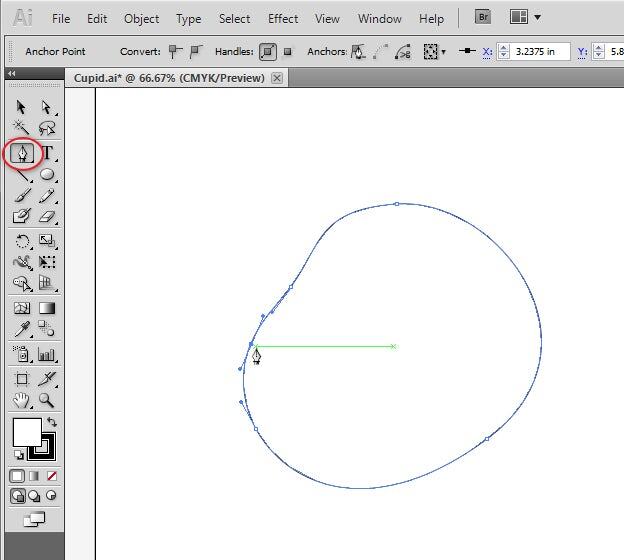
Обведите его и залейте цветом.
Мы хотим, чтобы обводка стала объектом, чтобы мы могли регулировать его толщину. Вы можете сделать это, перейдя в Object> Path> Outline Stroke.
Теперь мы можем изменять толщину обводки с помощью инструмента «Прямое выделение» (A).
Теперь добавьте тени, продублировав розовую фигуру, сделав ее немного меньше и заполнив ее более светлым цветом.
Снова используйте инструмент Перо (P), чтобы создать форму уха. Но на этот раз используйте стиль профиля ширины и не соединяйте Путь.
Используйте тот же стиль настройки, что и в предыдущем шаге, чтобы создать внутренние линии уха.
Опять же, вы можете настроить толщину линии обводки, перейдя в Object> Path> Outline Stroke.
Теперь используйте инструмент «Перо» (P), чтобы создать основную форму глаза.
Затем продублируйте глаз, переверните и настройте форму и размер.
Используйте инструмент Эллипс (L) и нарисуйте 4 овальные и круглые формы, чтобы создать зрачок и радужную оболочку. Обязательно используйте разные цвета, чтобы придать оттенок.
Вы собираетесь и дальше использовать инструмент "Перо" для создания носа и рта Купидона. Вы также можете добавить глубины его лицу, добавив небольшие более темные формы вокруг глаз и носа.
Когда у вас есть детали, продолжайте использовать инструмент «Перо», чтобы нарисовать его волосы.
2. Создайте руки Купидона с помощью инструмента "Перо".
Следуйте пронумерованному изображению ниже, чтобы увидеть шаги, которые потребовались для создания рук Купидона:
Создайте слегка овальную форму
Используйте инструмент «Перо» для создания фигур для локтей и ладоней - не соединяйте контуры
Аналогично # 2 создайте форму пальца.
Затем продублируйте его дважды и расположите рядом друг с другом.
Создайте глубину, используя меньшие и более легкие формы внутри руки
Затем продублируйте руку и переверните ее.
Инструмент «Перо» становится проще в использовании, верно?
3. Сделайте крылья Купидона (продолжение инструмента "Перо").
Как и в ШАГЕ 2, посмотрите изображение ниже, чтобы увидеть, как были созданы крылья Купидона:
Создайте основную форму крыла с помощью инструмента "Перо".
Дайте ему внутреннюю линию
Сделайте форму пера и нарисуйте ему внутреннюю линию
Дублируйте перо и расположите его на основной форме крыла.
Затем продублируйте крыло и переверните его.
Вуаля! Купидон готов, и все, что потребовалось, - это инструмент «Перо», контурные штрихи и немного затенения.
4. Создайте раскаленное, симметричное сердечко.
Сначала создайте половину формы сердца, затем продублируйте, отразите и объедините ее - форма будет симметричной.
Как всегда, давайте создадим глубину! Создайте более темную форму меньшего размера внутри исходного сердца. Теперь у нас есть красное горячее сердце с любовным купидоном на нем.
5. Создайте ленту с помощью инструментов Pathfinder и Blend.
Во-первых, мы хотим создать форму ленты так, чтобы она огибала сердце:
Используйте инструмент Эллипс (L), чтобы создать форму эллипса.
Дублируйте форму эллипса, сделайте ее немного меньше и поместите над большей формой.
Выделите обе формы эллипса, затем на палитре Обработки контуров нажмите кнопку Минус передний.
Создайте квадраты по обе стороны от новой формы и снова нажмите кнопку «Минус передний», чтобы вырезать ее снова.
Теперь мы хотим создать красивые линейные эффекты без необходимости копировать и вставлять каждый из них:
Создайте линию и выберите стиль штриха от широкого до острого
Дублируйте и поместите один в начало ленты, а другой в конец.
Выберите одну из линий и нажмите инструмент «Смешивание» (W), затем выберите «Указанные шаги» во всплывающем меню.
Дважды щелкните линию, к которой вы хотите перейти
Затем скопируйте смешанную линию и переверните ее.
Скопируйте ленту, поместите ее за сердечко и переверните по вертикали.
6. Создайте стрелку Купидона с помощью инструмента Фигура.
Амур не может поразить любовью без своей стрелы. Давайте создадим его с помощью инструмента Shape и добавим тени с помощью инструмента Blend:
Создайте прямоугольник с помощью инструмента Прямоугольник (M).
Активируйте оба верхних угла с помощью инструмента Масштаб (S) и сдвиньте оба угла, пока не получите параллелограмм.
Подобно ШАГУ 5, используйте инструмент Blend для создания приятных теневых эффектов.
Создайте длинный прямоугольник с помощью инструмента «Прямоугольник» (M), затем продублируйте оперение стрелки и отразите его по вертикали.
Используйте инструмент «Перо» (P), чтобы создать формы, которые создают иллюзию стержня стрелы, пронзающего сердце.
Затем с помощью инструмента «Перо» (P) нарисуйте стрелку.
7. Придайте ему винтажный вид с помощью Multiply Transparency.
Вот быстрый и простой способ придать этому дизайну тонкий винтажный вид. Сначала выделите весь объект и объедините его в одну группу (Ctrl + G).
Поместив винтажную бумагу для фона, выберите Cupid и измените прозрачность объекта на Multiply.
И вот конечный результат: