Задействуем все ядра центрального процессора
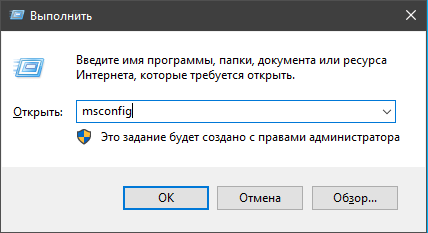
Нажимаем Win+R, в появившемся окне вводим Msconfig
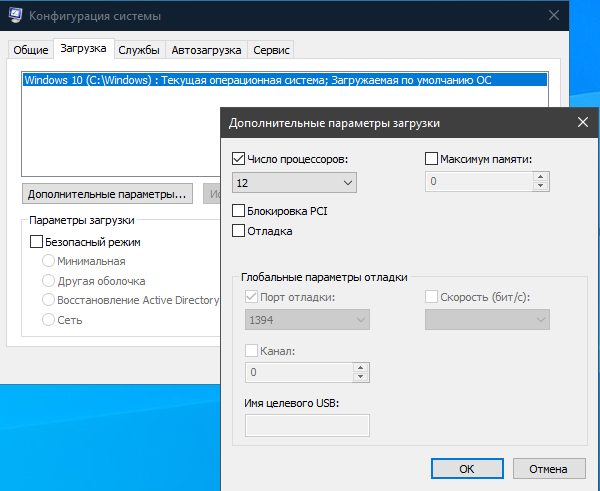
В новом окне идём во вкладку загрузка и жмём по кнопке дополнительные параметры. Ставим нужное количество работающих процессоров (В моём случае их 12).
Далее мы открываем панель управления, выбираем пункт "электропитание" и выбираем схему "максимальная производительность"
Если такое схемы нету, то создаем.
Далее заходим в настройки схемы электропитания и выставляем настройки все как у меня, так как они сделаны на максимальную производительность.
Далее заходим в панель управления, параметр "мышь" открываем параметры указателя и убираем галочку с "включить повышенную точность указателя"
Далее мы настроим панель NVIDIA, заходим в панель NVIDIA, открываем "управление параметрами 3D" выставляем настройки как у меня, сделано все на максимальную производительность в играх.
Внешний вид
Ваша система станет уродливой, но быстрее.
Этот Компьютер>>Свойства>>-Дополнительные параметры системы.
Дополнительно>>Быстродействие>>Параметры>>Визуальные эффекты>>Обеспечить наилучшее быстродействие.
Еще могу посоветовать такую программу как Win 10 Tweaker, данная программа отключает различные бесполезные службу windows, каждая функция написано за что отвечает, поэтому не думаю что кто-либо не справится с данной программой :)