Мы начинаем новую серию материалов 1С на максимум, в которых будем рассказывать о возможностях сервисов 1С, облегчающих, упрощающих и ускоряющих работу бухгалтера.
Когда бухгалтер вводит в 1С накладную от поставщика, в ней могут оказаться новые товары.
Если товаров 2–3, то их легко внести в базу руками. А если новых товаров много? В этом случае бухгалтер обычно загружает номенклатуру из файла Excel. И это довольно долго.
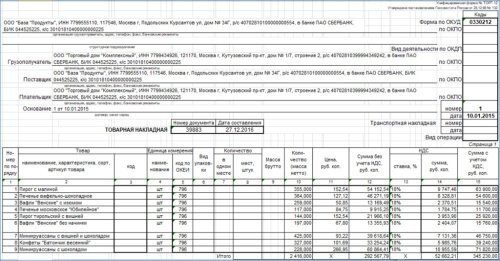
Предположим, вы получили вот такой документ от поставщика:
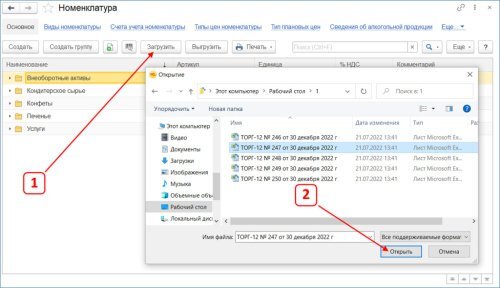
Вы должны открыть справочник номенклатуры, нажать кнопку Загрузить, выбрать файл и открыть его:
Откроется форма загрузки номенклатуры. В ней будет много лишней информации:
Сначала нажмите Удалить все лишнее, а затем с помощью команд Удалить строку и Удалить колонку приведите таблицу примерно к такому виду:
Нажмите ссылку Укажите реквизит, чтобы показать обработке, в какие поля справочника необходимо записать значения.
В нашем случае это Наименование и Единицы измерения. Затем нажмите Далее.
На следующем шаге нажмите гиперссылку Реквизиты новой номенклатуры, главным образом назначить группу, в которую мы будем загружать номенклатуру. Выберите тип цен и нажмите Загрузить.
Наконец, все готово, и номенклатура будет загружена в указанную папку. Долго? Да. А для начинающего бухгалтера еще и довольно сложно. Но в 1С есть способ упростить ввод первичных документов.
С помощью сервиса «1С:Распознавание первичных документов» внести документы в программу 1С можно за три простых шага:
- Загружаем в сервис отсканированные или сфотографированные документы.
- Запускаем процесс распознавания и дожидаемся результатов.
- Проверяем результаты распознавания и создаем документы в учетной базе 1С.
На последнем шаге сервис автоматически сопоставляет распознанные данные с данными в учетной системе (наименование организации, контрагенты и номенклатура). Если какие-то контрагенты или товары отсутствуют в базе 1С, их можно создать по одному или воспользоваться групповым созданием новых.
Таким образом, сервис в 5–10 раз сократит время ввода первички в программы 1С и избавит вас от рутинной и трудоемкой ручной работы.
Подключить сервис распознавания (первые 250 документов бесплатно)